TurboLens AI Intelligence
Модуль TurboLens обеспечивает анализ ландшафта корпоративной архитектуры с помощью искусственного интеллекта. Он использует настроенного AI-провайдера для анализа поставщиков, обнаружения дубликатов, оценки модернизации и выработки архитектурных рекомендаций.
Note
TurboLens требует настройки коммерческого AI-провайдера (Anthropic Claude, OpenAI, DeepSeek, Google Gemini или Amazon Bedrock) в разделе Настройки AI. Модуль становится доступен автоматически после настройки AI.
Панель управления
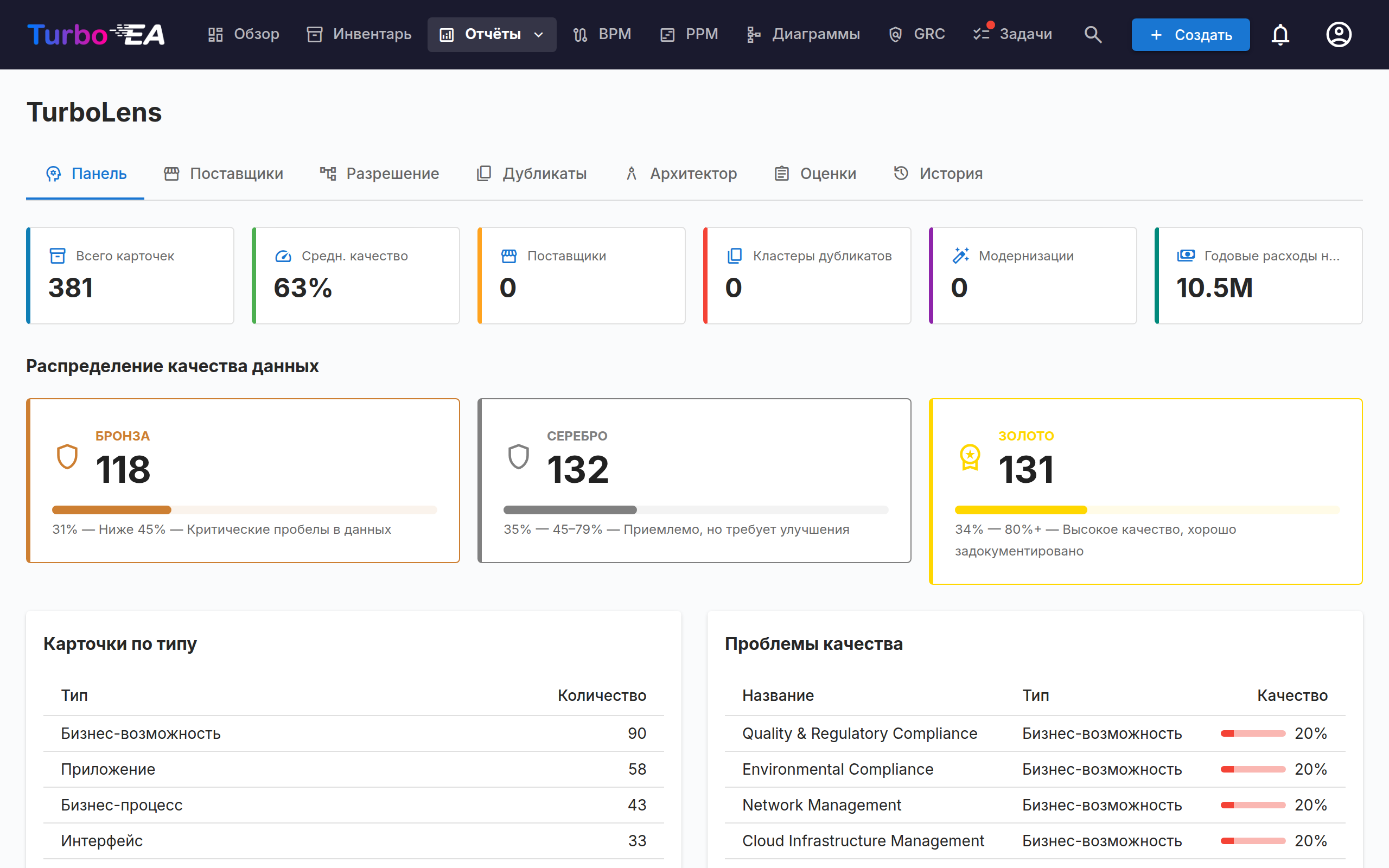
Панель управления TurboLens предоставляет общий обзор результатов анализа ландшафта.
| Показатель | Описание |
|---|---|
| Total Cards | Количество активных карточек в вашем портфолио |
| Avg Quality | Средний балл качества данных по всем карточкам |
| Vendors | Количество проанализированных технологических поставщиков |
| Duplicate Clusters | Количество выявленных групп дубликатов |
| Modernizations | Количество найденных возможностей для модернизации |
| Annual Cost | Общая годовая стоимость по всем карточкам |
На панели управления также отображается:
- Cards by type — Разбивка количества карточек по типам
- Data quality distribution — Карточки, сгруппированные по уровням качества: Bronze (<50%), Silver (50–80%) и Gold (>80%)
- Top quality issues — Карточки с наименьшими показателями качества данных с прямыми ссылками на каждую из них
Анализ поставщиков
Анализ поставщиков использует AI для классификации технологических поставщиков по 45+ отраслевым категориям (например, CRM, ERP, Cloud Infrastructure, Security).
Как использовать:
- Перейдите в TurboLens > Vendors
- Нажмите Run Analysis
- AI обрабатывает портфолио поставщиков пакетами, классифицируя каждого поставщика с обоснованием
- В результатах отображается разбивка по категориям и подробная таблица поставщиков
Каждая запись поставщика содержит категорию, подкатегорию, количество связанных приложений, общую годовую стоимость и обоснование AI для данной классификации. Переключайтесь между видом сетки и таблицы с помощью переключателя отображения.
Разрешение поставщиков
Разрешение поставщиков формирует каноническую иерархию поставщиков путём разрешения псевдонимов и определения отношений «родитель — потомок».
Как использовать:
- Перейдите в TurboLens > Resolution
- Нажмите Resolve Vendors
- AI определяет псевдонимы поставщиков (например, «MSFT» = «Microsoft»), материнские компании и группировки продуктов
- В результатах отображается разрешённая иерархия с показателями уверенности
Иерархия упорядочивает поставщиков по четырём уровням: vendor, product, platform и module. Каждая запись показывает количество связанных приложений и IT-компонентов, общую стоимость и процент уверенности.
Обнаружение дубликатов
Обнаружение дубликатов выявляет функциональные дублирования в портфолио — карточки, которые служат одной и той же или аналогичной бизнес-цели.
Как использовать:
- Перейдите в TurboLens > Duplicates
- Нажмите Detect Duplicates
- AI анализирует карточки типов Application, IT Component и Interface пакетами
- В результатах отображаются кластеры потенциальных дубликатов с доказательствами и рекомендациями
Для каждого кластера вы можете:
- Confirm — Пометить дубликат как подтверждённый для дальнейшей проработки
- Investigate — Пометить для дополнительного расследования
- Dismiss — Отклонить, если это не настоящий дубликат
Оценка модернизации
Оценка модернизации анализирует карточки на предмет возможностей обновления на основе актуальных технологических тенденций.
Как использовать:
- Перейдите в TurboLens > Duplicates (вкладка Modernization)
- Выберите целевой тип карточки (Application, IT Component или Interface)
- Нажмите Assess Modernization
- В результатах для каждой карточки отображаются тип модернизации, рекомендация, уровень усилий (low/medium/high) и приоритет (low/medium/high/critical)
Результаты сгруппированы по приоритету, что позволяет сосредоточиться в первую очередь на наиболее значимых возможностях модернизации.
Architecture AI
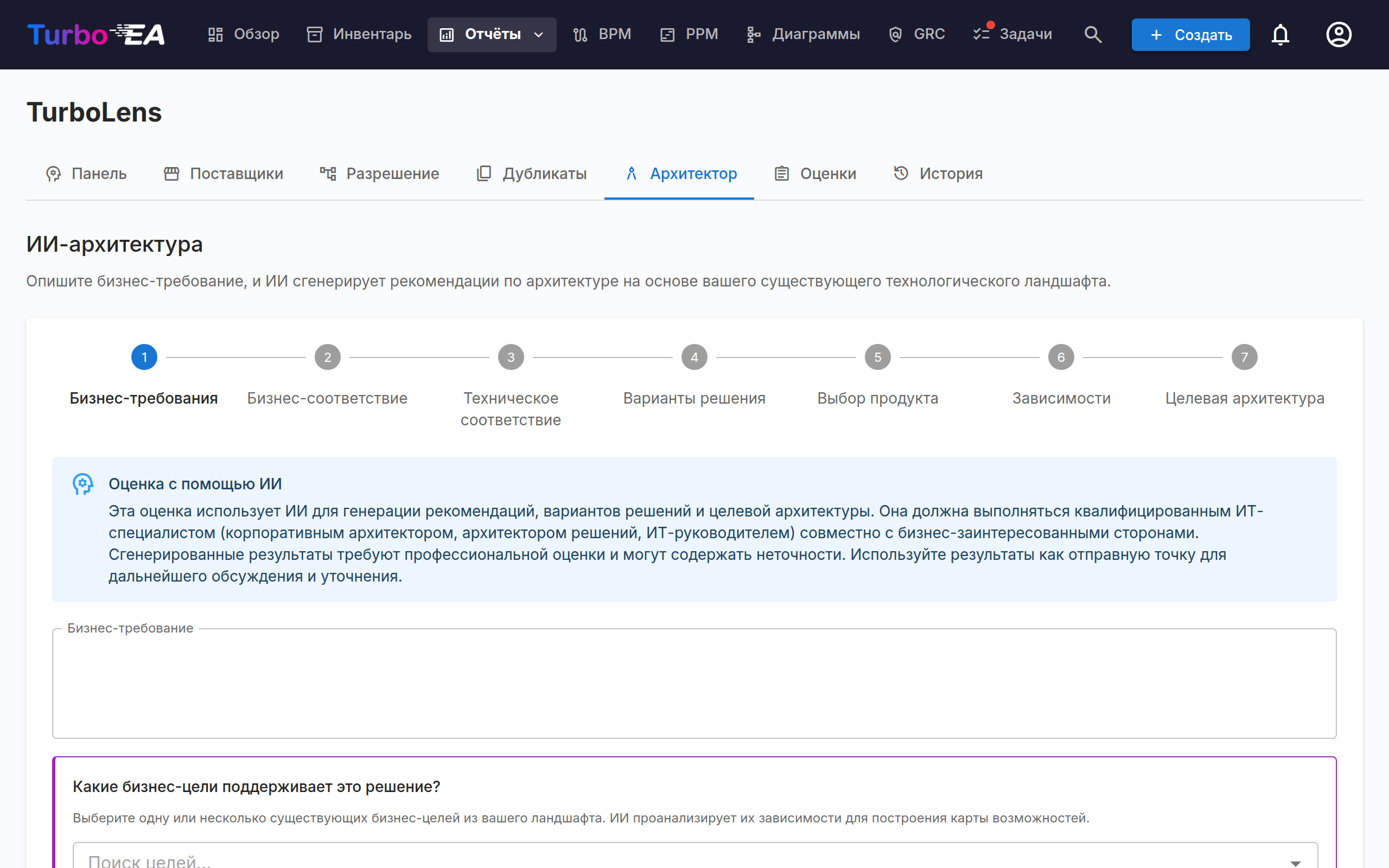
Architecture AI — это пошаговый мастер из 5 шагов, который формирует архитектурные рекомендации на основе вашего существующего ландшафта. Он связывает ваши бизнес-цели и компетенции с конкретными предложениями по решению, анализом пробелов, картированием зависимостей и схемой целевой архитектуры.
Индикатор шагов в верхней части отслеживает ваш прогресс на пяти этапах: Requirements, Business Fit, Technical Fit, Solution и Target Architecture. Вы можете нажать на любой ранее достигнутый шаг, чтобы вернуться и просмотреть предыдущие фазы — все последующие данные сохраняются и удаляются только при повторной отправке фазы. Прогресс автоматически сохраняется в сеансе браузера, поэтому вы можете перейти на другую страницу и вернуться, не потеряв результаты работы. Вы также можете сохранять оценки в базу данных и возобновлять их позже (см. раздел Сохранение и возобновление ниже). Нажмите New Assessment, чтобы начать новый анализ в любой момент.
Шаг 1: Requirements
Введите бизнес-требование на естественном языке (например, «Нам нужен клиентский портал самообслуживания»). Затем:
- Select Business Objectives — Выберите одну или несколько существующих карточек Objective из выпадающего списка с автозаполнением. Это привязывает анализ AI к вашим стратегическим целям. Требуется выбрать хотя бы одну цель.
- Select Business Capabilities (необязательно) — Выберите существующие карточки Business Capability или введите новые названия компетенций. Новые компетенции отображаются в виде синих меток с пометкой «NEW: название». Это помогает AI сфокусироваться на конкретных областях компетенций.
Нажмите Generate Questions для продолжения.
Шаг 2: Business Fit (Phase 1)
AI формирует уточняющие бизнес-вопросы, адаптированные к вашему требованию и выбранным целям. Вопросы бывают разных типов:
- Text — Поля для произвольного ответа
- Single choice — Нажмите на один вариант для выбора
- Multi choice — Нажмите на несколько вариантов; вы также можете ввести собственный ответ и нажать Enter
Каждый вопрос может содержать контекст, объясняющий, почему AI задаёт этот вопрос (примечание «Impact»). Ответьте на все вопросы и нажмите Submit для перехода к Phase 2.
Шаг 3: Technical Fit (Phase 2)
AI формирует технические вопросы для детального анализа на основе ваших ответов в Phase 1. Они могут включать категории NFR (нефункциональных требований), такие как производительность, безопасность или масштабируемость. Ответьте на все вопросы и нажмите Analyse Capabilities для генерации вариантов решения.
Шаг 4: Solution (Phase 3)
Этот шаг состоит из трёх подэтапов:
3a: Solution Options
AI формирует несколько вариантов решения, каждый из которых представлен в виде карточки с:
| Элемент | Описание |
|---|---|
| Approach | Buy, Build, Extend или Reuse — цветная метка |
| Summary | Краткое описание подхода |
| Pros & Cons | Ключевые преимущества и недостатки |
| Estimates | Оценочная стоимость, сроки и сложность |
| Impact Preview | Новые компоненты, изменённые компоненты, выводимые из эксплуатации компоненты и новые интеграции, которые вводит данный вариант |
Нажмите Select на варианте, который вы хотите реализовать. Если вы вернётесь к этому шагу после выбора варианта, ранее выбранный вариант будет визуально выделен рамкой и меткой «Выбрано», чтобы вы могли легко определить свой текущий выбор.
3b: Gap Analysis
После выбора варианта AI определяет пробелы в компетенциях вашего текущего ландшафта. Для каждого пробела отображается:
- Название компетенции с уровнем срочности (critical/high/medium)
- Описание воздействия, объясняющее важность этого пробела
- Market recommendations — Ранжированные рекомендации по продуктам (золото №1, серебро №2, бронза №3) с указанием поставщика, обоснованием, преимуществами и недостатками, оценочной стоимостью и усилиями по интеграции
Выберите продукты, которые вы хотите включить, нажав на карточки рекомендаций (появятся флажки). Нажмите Analyse Dependencies для продолжения.
3c: Dependency Analysis
После выбора продуктов AI определяет дополнительные инфраструктурные, платформенные или промежуточные зависимости, необходимые для выбранных вами решений. Для каждой зависимости отображается:
- Потребность с уровнем срочности
- Причина, объясняющая, почему эта зависимость необходима
- Options — Альтернативные продукты для удовлетворения зависимости с той же детализацией, что и рекомендации по пробелам
Выберите зависимости и нажмите Generate Capability Map для создания финальной целевой архитектуры.
Шаг 5: Target Architecture
На финальном шаге формируется комплексное картирование компетенций:
| Раздел | Описание |
|---|---|
| Summary | Общее описание предлагаемой архитектуры |
| Capabilities | Список сопоставленных Business Capabilities — существующих (зелёные) и вновь предлагаемых (синие) |
| Proposed Cards | Новые карточки, которые необходимо создать в вашем ландшафте, с иконками типов и подтипами |
| Proposed Relations | Связи между предлагаемыми карточками и существующими элементами ландшафта |
| Dependency Diagram | Интерактивная Layered Dependency View (многослойное представление зависимостей), показывающая существующие узлы наряду с предлагаемыми (пунктирные границы с зелёной меткой «NEW»). Перемещайте, масштабируйте и исследуйте архитектуру визуально |
На этом шаге вы можете нажать Choose Different, чтобы вернуться и выбрать другой вариант решения, или Start Over для начала совершенно нового анализа.
Оценка с помощью ИИ
Эта оценка использует ИИ для генерации рекомендаций, вариантов решений и целевой архитектуры. Она должна выполняться квалифицированным ИТ-специалистом (корпоративным архитектором, архитектором решений, ИТ-руководителем) совместно с бизнес-заинтересованными сторонами. Сгенерированные результаты требуют профессиональной оценки и могут содержать неточности. Используйте результаты как отправную точку для дальнейшего обсуждения и уточнения.
Сохранение и возобновление
После просмотра целевой архитектуры вы можете сохранить или зафиксировать свою работу:
Сохранить оценку — Сохраняет полный снимок оценки (все ответы, выбранные варианты, анализ пробелов, зависимости и целевую архитектуру) в базу данных. Сохранённые оценки отображаются на вкладке Оценки.
Возобновить сохранённую оценку — Незафиксированные оценки можно повторно открыть в интерактивном мастере с полным восстановлением состояния:
- На вкладке Оценки нажмите кнопку Возобновить в строке любой сохранённой оценки
- В режиме только для чтения Просмотр оценки нажмите Возобновить в заголовке
- Мастер восстанавливает точную фазу и состояние, на которых вы остановились, включая все сгенерированные AI вопросы, ваши ответы, выбранные варианты и выбор продуктов
- Вы можете продолжить с того места, где остановились, выбрать другой подход или зафиксировать для создания инициативы
- Повторное сохранение обновляет существующую оценку (вместо создания новой)
Полный снимок
Сохранённая оценка — это полный снимок вашей сессии мастера. Пока она не зафиксирована в инициативе, вы можете возобновить её, выбрать другой подход к решению и повторно сохранить столько раз, сколько потребуется.
Зафиксировать и создать инициативу — Преобразует архитектурное предложение в реальные карточки в вашем ландшафте:
- Название инициативы по умолчанию заполняется заголовком выбранного варианта решения (редактируется перед созданием)
- Даты начала/окончания для графика инициативы
- Предлагаемые новые карточки с переключателями для включения или исключения отдельных карточек и значками редактирования для переименования перед созданием. Этот список включает новые бизнес-компетенции, выявленные в ходе оценки.
- Предлагаемые связи с переключателями для включения или исключения
- Индикатор прогресса показывает статус создания (инициатива → карточки → связи → ADR)
- В случае успеха ссылка открывает новую карточку Инициативы
Архитектурные ограждения
Система автоматически обеспечивает архитектурную целостность:
- Каждое новое приложение связывается хотя бы с одной бизнес-компетенцией
- Каждая новая бизнес-компетенция связывается с выбранными бизнес-целями
- Карточки без связей (сироты) автоматически удаляются из предложения
Architecture Decision Record
Черновик ADR автоматически создаётся вместе с инициативой и содержит:
- Контекст из сводки по картированию компетенций
- Решение с выбранным подходом и продуктами
- Рассмотренные альтернативы из невыбранных вариантов решений
Изменение подхода
Нажмите Choose Different, чтобы вернуться к вариантам решения и выбрать другой подход. Все ваши ответы Phase 1 и Phase 2 сохраняются — сбрасываются только последующие данные (анализ пробелов, зависимости, целевая архитектура). После выбора нового варианта мастер снова проходит через анализ пробелов и анализ зависимостей. Вы можете сохранить обновлённую оценку или зафиксировать, когда будете готовы.
Сканирование соответствия
Сканер соответствия — это анализ TurboLens, который производит находки соответствия по включённым регламентам. Находки, жизненный цикл, путь ручного создания, рабочий процесс продвижения в Риск и пакетные действия — всё это документировано в выделенном руководстве по Соответствию — только сама кнопка запуска сканирования живёт за флагом TurboLens.
Находки соответствия также могут быть созданы вручную без настроенного AI-провайдера, поэтому вкладка Соответствие работает в развёртываниях без настроенного LLM.
История анализа
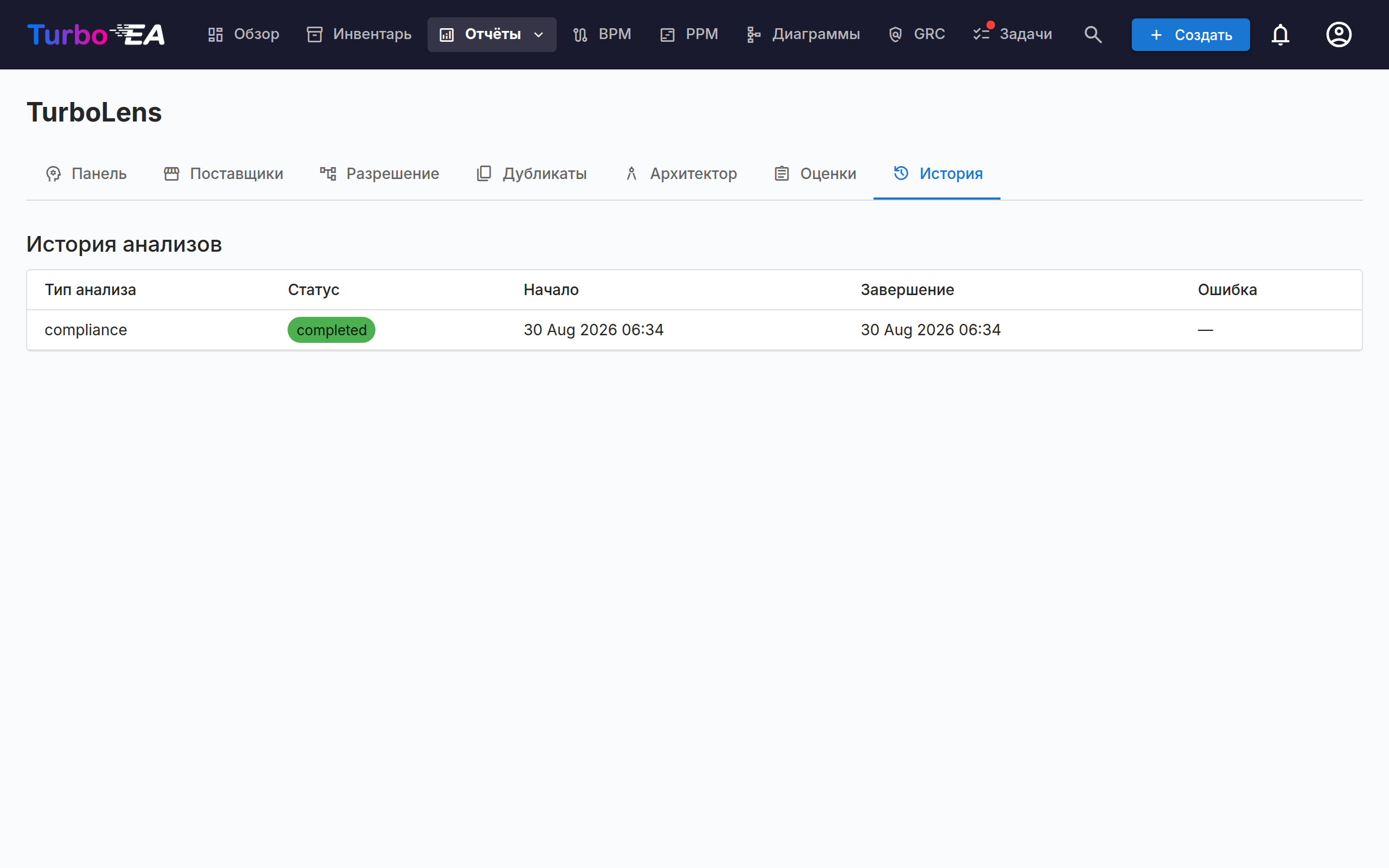
Все запуски анализа отслеживаются в TurboLens > History и отображают:
- Тип анализа (vendor analysis, vendor resolution, duplicate detection, modernization, architect, compliance)
- Статус (running, completed, failed)
- Временны́е метки начала и завершения
- Сообщения об ошибках (при наличии)