Детали карточки
Нажатие на любую карточку в инвентаре открывает детальное представление, где можно просмотреть и отредактировать всю информацию о компоненте.
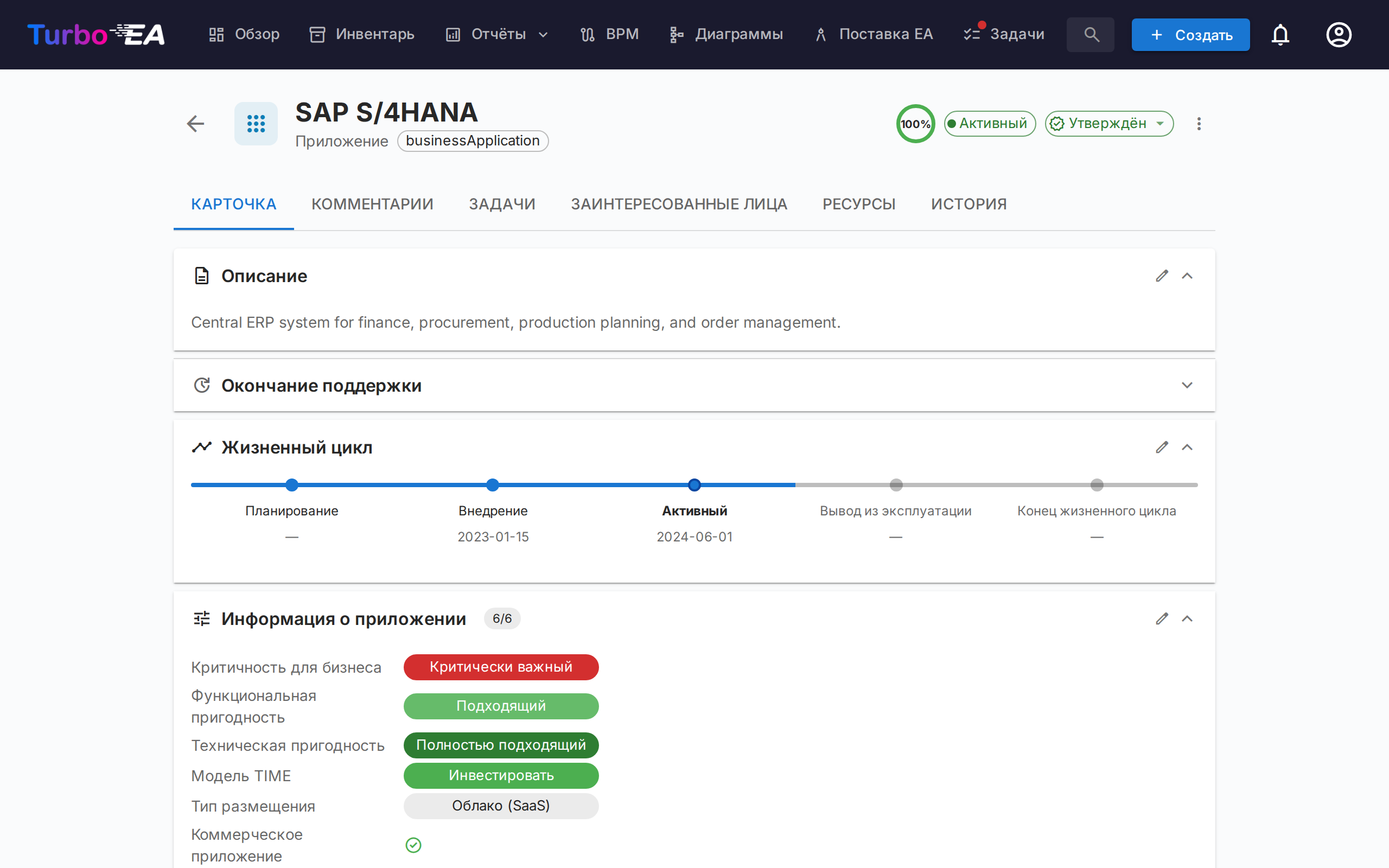
Заголовок карточки
В верхней части карточки отображается:
- Иконка и метка типа — цветовой индикатор типа карточки
- Название карточки — редактируется инлайн
- Псевдоним — второе имя карточки; отображается под заголовком, если задано. Карандаш редактирования у заголовка позволяет изменить название и псевдоним вместе. Псевдонимы учитываются в каждом поле поиска, поэтому карточку можно найти по имени, которым её действительно называют в вашей организации.
- Подтип — вторичная классификация (если применимо)
- Значок статуса утверждения — Черновик, Утверждено, Нарушено или Отклонено
- Кнопка ИИ-подсказки — нажмите для генерации описания с помощью ИИ (видна, когда ИИ включён для данного типа карточки и пользователь имеет права на редактирование)
- Кольцо качества данных — визуальный индикатор полноты информации (0–100%)
- Меню действий — архивирование, удаление и действия по утверждению. Также содержит действие в один клик Наблюдать за этой карточкой (если для типа карточки определена роль Наблюдатель), позволяющее любому пользователю с правом просмотра следить за карточкой без перехода на вкладку Заинтересованные стороны.
Собственный логотип
Карточки типа, для которого это разрешено, могут иметь собственный логотип вместо общего значка типа — тогда приложение для SAP, Kafka или Jira показывает знак самого продукта. Узнаваемые логотипы делают просмотр реестра значительно быстрее, особенно для тех, кто его читает, а не ведёт.
Наведите указатель на значок в левом верхнем углу карточки и щёлкните по нему, чтобы загрузить, заменить или удалить изображение. Значок типа при этом не исчезает: он превращается в небольшую отметку в углу логотипа, так что по-прежнему сразу видно, карточка какого типа перед вами.
- Допустимые форматы — PNG, JPEG, WebP или GIF размером до 1 МБ. Формат SVG не принимается, поскольку может содержать сценарии.
- Где отображается — в заголовке карточки, в необязательном столбце Логотип в Инвентаре и в любом опубликованном веб-портале, построенном на этом типе карточек.
- Если логотипа нет — карточка возвращается к значку своего типа, как и раньше.
Логотипы доступны для тех типов карточек, которые включил администратор; по умолчанию это «Приложение» и «ИТ-компонент». См. Метамодель.
Щёлкните логотип и выберите Выбрать значок бренда…, чтобы взять его из встроенного набора в несколько тысяч марок: найдите продукт по имени и выберите его — файл изображения не нужен. Загрузить позволяет использовать собственный файл. ИИ-ассистент, подключённый по MCP, может задавать логотипы тем же способом массово, а если продукта в наборе нет — находит марку сам.
То же меню доступно из столбца Логотип в Инвентаре — наведите указатель на ячейку логотипа и щёлкните, — так что знаки можно проставить на только что импортированном ландшафте, не открывая каждую карточку. Это намеренно делается по одной карточке: логотип не предлагается ни для заполнения перетаскиванием, ни для массового редактирования.
Процесс утверждения
Карточки могут проходить цикл утверждения:
| Статус | Значение |
|---|---|
| Черновик | Состояние по умолчанию, ещё не проверена |
| Утверждено | Проверена и принята ответственным лицом |
| Нарушено | Была утверждена, но отредактирована после — требуется повторная проверка |
| Отклонено | Проверена и отклонена, необходимы исправления |
Когда утверждённая карточка редактируется, её статус автоматически меняется на Нарушено, чтобы указать на необходимость повторной проверки. Архивирование родительской карточки даёт тот же результат для утверждённых дочерних карточек, которые при этом перемещаются в иерархии. Уведомление получают все, у кого есть роль заинтересованной стороны на карточке, — кроме того, кто внёс изменение, — а сам переход фиксируется на вкладке История карточки. Одно действие, нарушающее сразу несколько карточек, например массовое редактирование, отправляет каждому одну сводку, а не по уведомлению на каждую карточку.
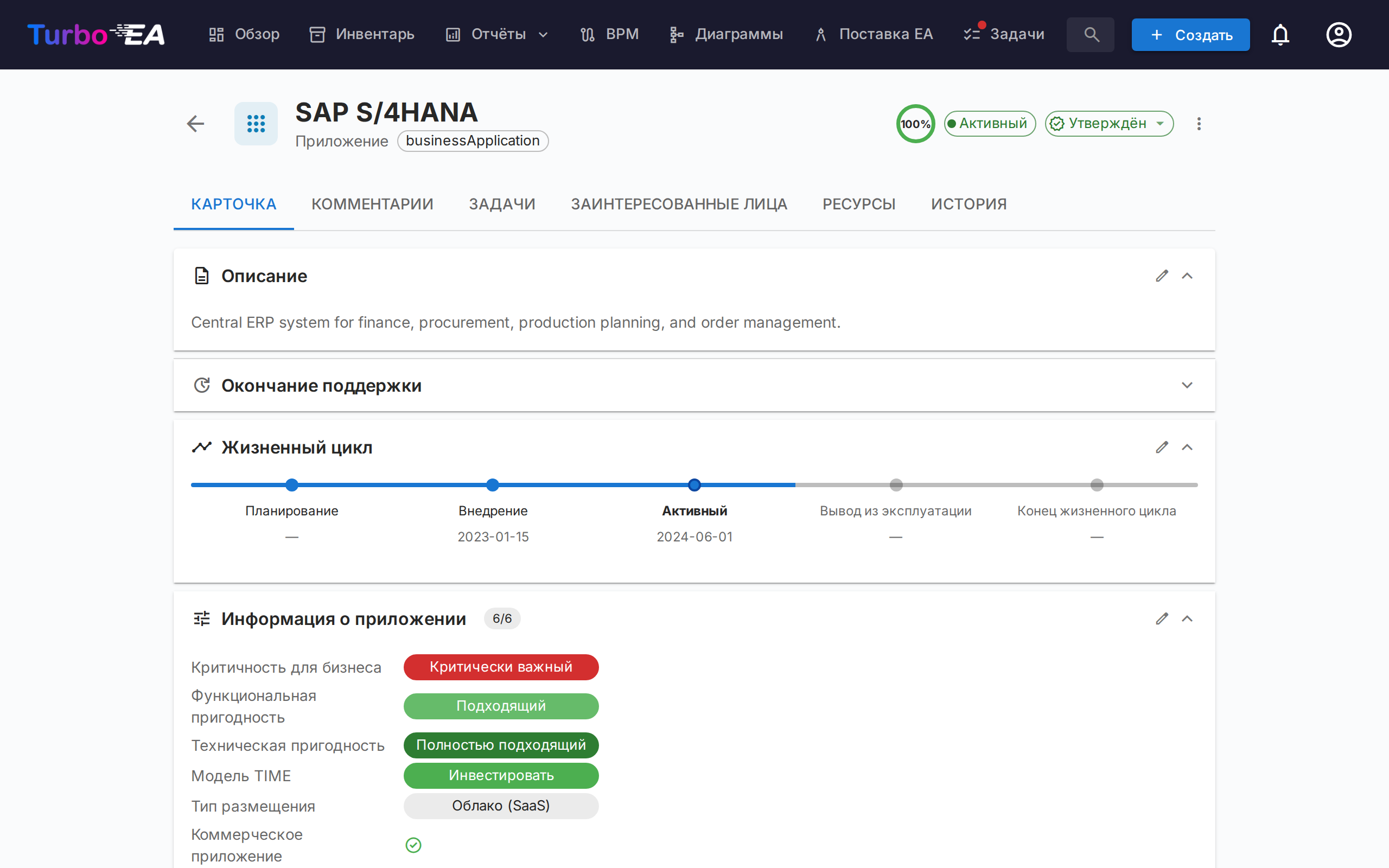
Вкладка «Детали» (основная)
Вкладка «Детали» организована в секции, которые могут быть переупорядочены и настроены администратором для каждого типа карточки (см. Редактор макета карточки).
Секция описания
- Описание — текстовое описание компонента в формате rich text. Поддерживает функцию ИИ-подсказок для автоматической генерации
- Дополнительные поля описания — администратор может отнести к секции описания любое собственное поле типа карточки, поэтому здесь могут быть поля помимо самого описания
- Ссылки — веб-адрес (
http://илиhttps://), введённый в описание, любое текстовое поле, комментарий или задачу, становится ссылкой, которая открывается в новой вкладке
Секция жизненного цикла
Модель жизненного цикла отслеживает компонент через пять фаз:
| Фаза | Описание |
|---|---|
| Планирование | На рассмотрении, ещё не начат |
| Внедрение | Реализуется или развёртывается |
| Активный | В настоящее время эксплуатируется |
| Вывод | Выводится из эксплуатации |
| Конец жизни | Больше не используется и не поддерживается |
Для каждой фазы есть выбор даты, позволяющий зафиксировать, когда компонент вошёл или войдёт в эту фазу. Визуальная временная шкала показывает положение компонента в его жизненном цикле.
Если дата фазы позже даты фазы, которая должна идти после неё, — например, Вывод позже Конца жизни, — рядом с этой датой появляется значок предупреждения, а при редактировании то же предупреждение показывается под полем. Это лишь подсказка: даты всё равно можно сохранить в том виде, в каком они введены.
Секции пользовательских атрибутов
В зависимости от типа карточки вы увидите дополнительные секции с пользовательскими полями, настроенными в метамодели. Типы полей включают:
- Текст — свободный текстовый ввод
- Многострочный текст — свободный текстовый ввод, сохраняющий переносы строк, отображается как автоматически растущая область ввода
- Число — числовое значение
- Стоимость — числовое значение, отображаемое в настроенной валюте платформы
- Логическое — выбор из списка «Да» / «Нет», пустой вариант Нет очищает поле; отображается зелёной меткой «Да» или синей «Нет», — если значение не задано
- Дата — выбор даты
- URL — кликабельная ссылка (проверяется для http/https/mailto)
- Одиночный выбор — выпадающий список с предопределёнными вариантами
- Множественный выбор — множественное выделение с отображением в виде чипов
Поля, отмеченные как вычисляемые, имеют соответствующий значок и не могут редактироваться вручную — их значения рассчитываются по формулам, определённым администратором.
Секция иерархии
Для типов карточек, поддерживающих иерархию (например, Организация, Бизнес-способность, Приложение):
- Родитель — родительская карточка в иерархии (нажмите для перехода)
- Дочерние элементы — список дочерних карточек (нажмите на любую для перехода)
- Группировка по подтипу — Если у карточки много дочерних карточек разных подтипов (например, бизнес-подразделения, регионы и команды одной компании), они автоматически группируются в сворачиваемые разделы по подтипу с количеством в каждом; завершающий раздел Без подтипа собирает неклассифицированные карточки. Переключатель группировки/списка рядом с количеством в строке Дочерние элементы переключает между сгруппированным видом и плоским списком.
- Цепочка иерархии — показывает полный путь от корня до текущей карточки
- Тип иерархической связи — если администратор настроил типы связей для этого типа карточек, каждую связь «родитель — потомок» можно обозначить: например, одну дочернюю компанию как коммерческую, а другую как отвечающую за продажи. Обозначение принадлежит дочерней карточке: родительская карточка показывает его рядом с каждым потомком, а дочерняя — рядом со своим родителем. Если карточку убрать или перенести на верхний уровень, обозначение снимается, а изменение фиксируется на вкладке История.
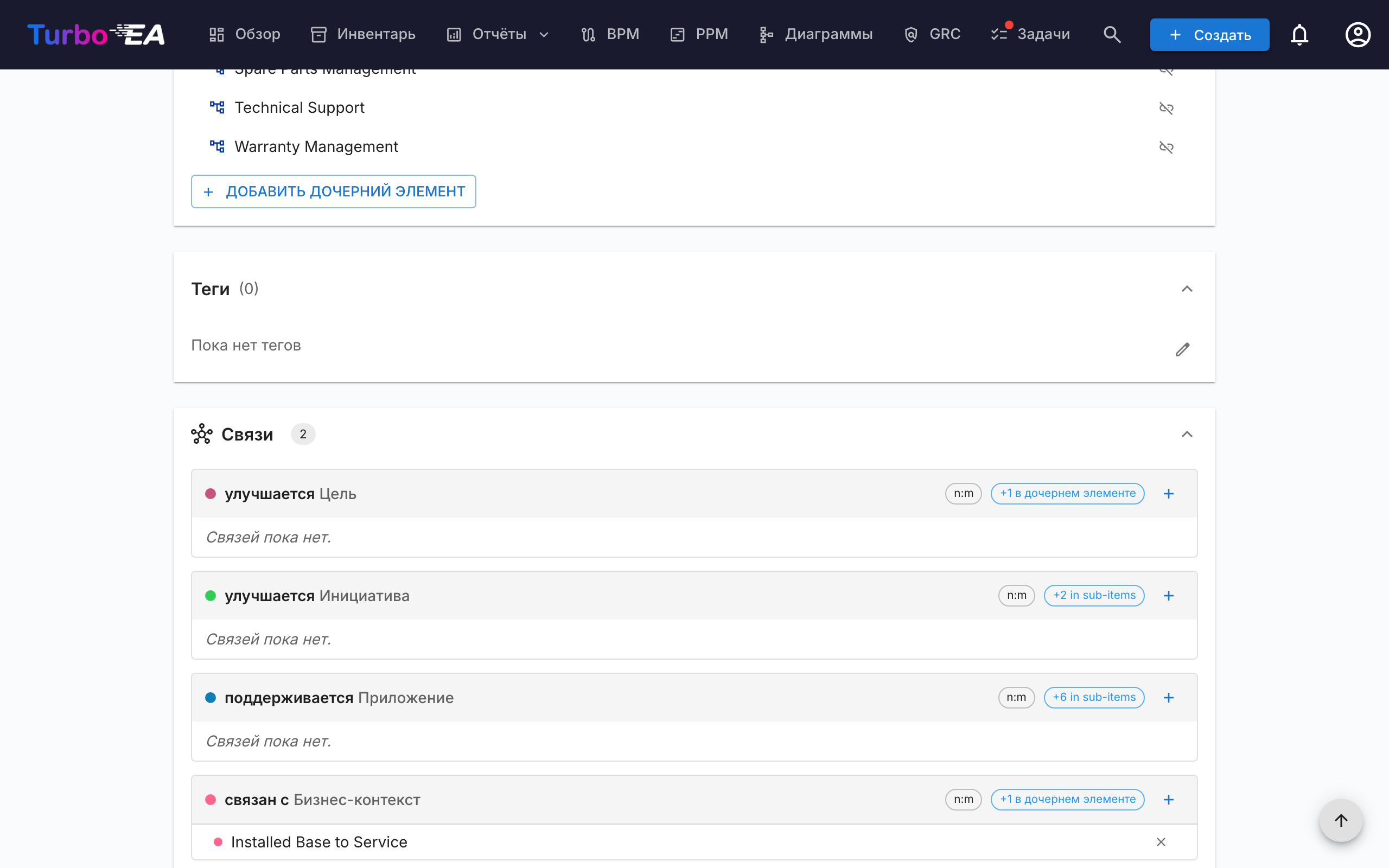
Секция связей
Показывает все соединения с другими карточками, сгруппированные по типу связи. Для каждой связи:
- Название связанной карточки — нажмите для перехода к связанной карточке
- Тип связи — характер соединения (например, «использует», «работает на», «зависит от»)
- Добавить связь — нажмите +, чтобы открыть диалог этой связи. По мере ввода он показывает подходящие карточки (наиболее точные совпадения идут первыми, остальные подгружаются при прокрутке) и скрывает уже связанные, а подпись показывает их количество. Щелчок по карточке сразу создаёт связь, и карточка появляется меткой сверху — нажмите × на метке, чтобы отменить это добавление. Диалог остаётся открытым, поэтому можно добавить сколько угодно, а на телефоне он открывается на весь экран. Связи без собственного раздела доступны через кнопку Добавить связь внизу раздела. Если связываемый тип иерархический (бизнес-способность, организация и подобные), диалог показывает его в виде дерева с отступами, а не алфавитного списка, поэтому подспособность можно выбрать по её ветке. При поиске родители найденной карточки остаются видимыми для контекста, а карточки, которые нельзя выбрать (уже связанные, только что добавленные или сама карточка), остаются на месте серым цветом, чтобы уровни вокруг читались правильно.
- Порядок — связанные карточки перечислены по алфавиту
- Удалить связь — нажмите иконку удаления для удаления связи
- Группировать по подтипу — когда в секции связей много связанных карточек, они автоматически объединяются в сворачиваемые группы по подтипу (каждая со счётчиком), а завершает список группа Без подтипа для неклассифицированных карточек. Используйте переключатель в заголовке секции для смены сгруппированного и плоского вида.
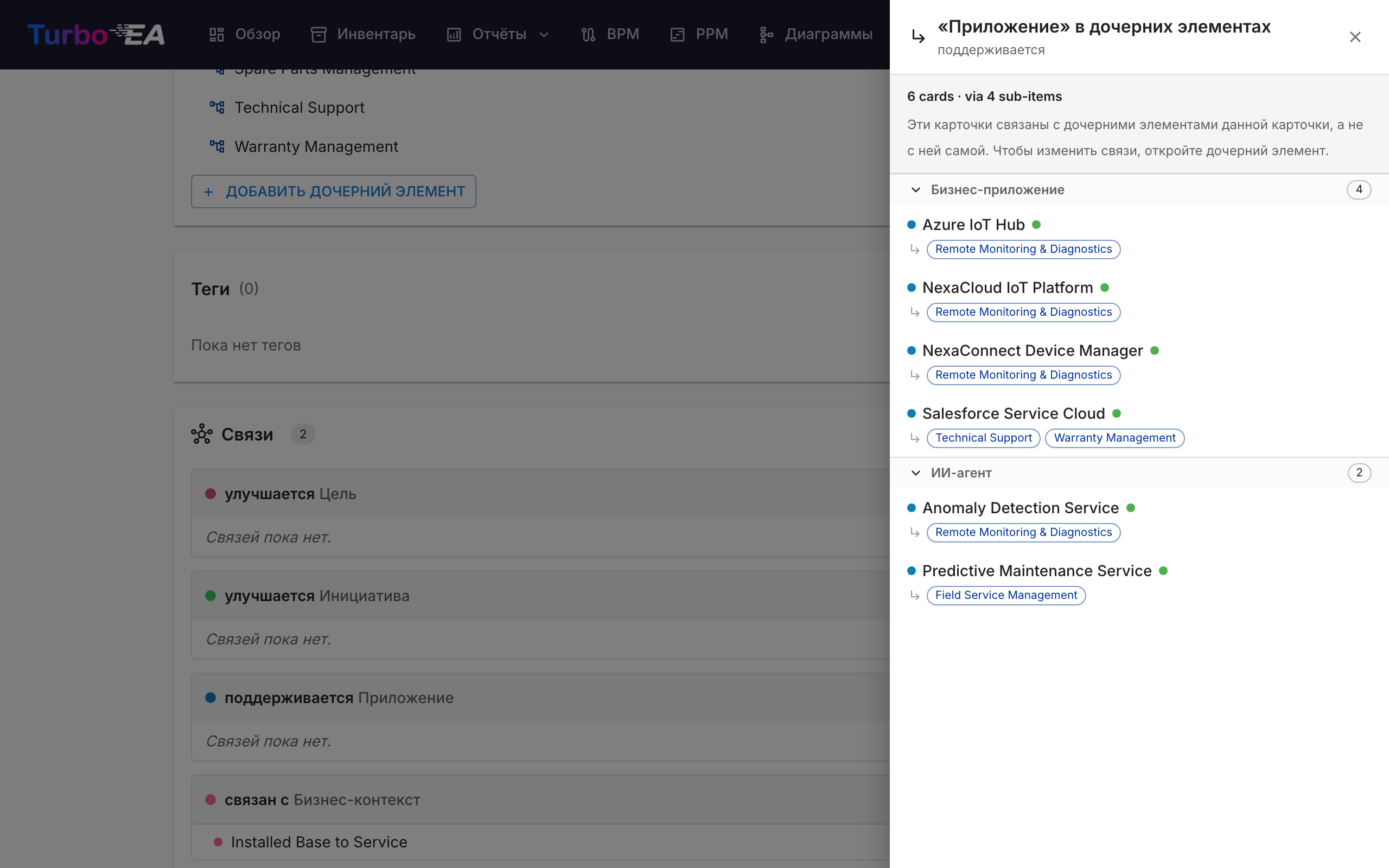
- Карточки, связанные с дочерними элементами — если у карточки есть дочерние элементы, в каждой группе связей появляется чип +N в дочерних элементах со счётчиком карточек, связанных ниже по иерархии, — например приложений, привязанных к подспособностям способности. По клику открывается список только для чтения, где в каждой строке указан дочерний элемент, которому принадлежит связь (карточка, доступная через несколько дочерних элементов, показывается один раз со всеми источниками). В счётчик попадают только карточки, которых ещё нет в группе выше. Чтобы изменить связь, откройте владеющий ею дочерний элемент. Список разбит на сворачиваемые разделы по подтипу, поэтому подтип указывается один раз в заголовке раздела, а не в каждой строке. Внутри раздела первыми идут карточки, чья фаза жизненного цикла требует внимания (снятые с поддержки, затем выводимые из эксплуатации), а фаза каждой карточки показана цветной точкой рядом с названием — наведите на неё курсор, чтобы увидеть название фазы.
Секция зависимостей
Layered Dependency View карточки и всего, что находится на расстоянии одной связи, сгруппированное по четырём архитектурным слоям. Shift-щелчок по карточке заново центрирует вид, позволяя обходить ландшафт не покидая страницу.
Значок открыть в новой вкладке на панели инструментов открывает полный отчёт «Зависимости» в новой вкладке с центром на той карточке, на которой вид центрирован в этот момент, — то есть на той, к которой вы перешли, а не обязательно на исходной. Пригодится, когда нужно то, что отчёт добавляет вокруг той же картины: путешествие во времени, метки переходов, табличное представление и сохранение вида как отчёта.
Секция тегов
Применяйте теги из настроенных групп тегов. В зависимости от режима группы можно выбрать один тег (одиночный выбор) или несколько тегов (множественный выбор).
Вкладка «Ресурсы»
Вкладка Ресурсы объединяет все вспомогательные материалы карточки:
- Вложенные файлы — загружайте и управляйте файлами (документы, таблицы, презентации, файлы OpenDocument и прежних версий Office, изображения, архивы, сообщения Outlook и электронной почты, CSV, Markdown, JSON и XML — до 20 МБ). При загрузке выберите категорию документа из: Архитектура, Безопасность, Соответствие, Операции, Протоколы встреч, Дизайн или Прочее. Категория отображается в виде чипа рядом с каждым файлом. Используйте значок замены рядом с файлом, чтобы загрузить новую версию на его место — запись при этом датируется и подписывается как новая загрузка, а предыдущая версия остаётся только на вкладке «История» карточки, — и значок карандаша, чтобы переименовать файл или изменить его категорию; расширение должно остаться прежним.
- Ссылки на документы — ссылки на документы по URL. При добавлении ссылки выберите тип ссылки из: Документация, Безопасность, Соответствие, Архитектура, Операции, Поддержка или Прочее. Тип ссылки отображается в виде чипа рядом с каждой ссылкой, а иконка меняется в зависимости от выбранного типа. Используйте значок карандаша рядом со ссылкой, чтобы изменить её название, URL или тип; URL должен начинаться с
http://,https://илиmailto:, а каждое изменение записывается на вкладке «История» карточки. - Диаграммы — привязывайте существующие диаграммы к этой карточке. Привязанные диаграммы отображаются в виде миниатюр, которые можно нажать для открытия в редакторе диаграмм. Используйте кнопку Привязать диаграмму для поиска и прикрепления существующей диаграммы или нажмите иконку отвязки для удаления ассоциации.
Секция EOL
Если карточка привязана к продукту endoflife.date (через Администрирование EOL):
- Название продукта и версия
- Статус поддержки — цветовая кодировка: Поддерживается, Приближается EOL, Конец жизни
- Ключевые даты — дата выпуска, окончание активной поддержки, окончание поддержки безопасности, дата EOL
Вкладка «Комментари軶
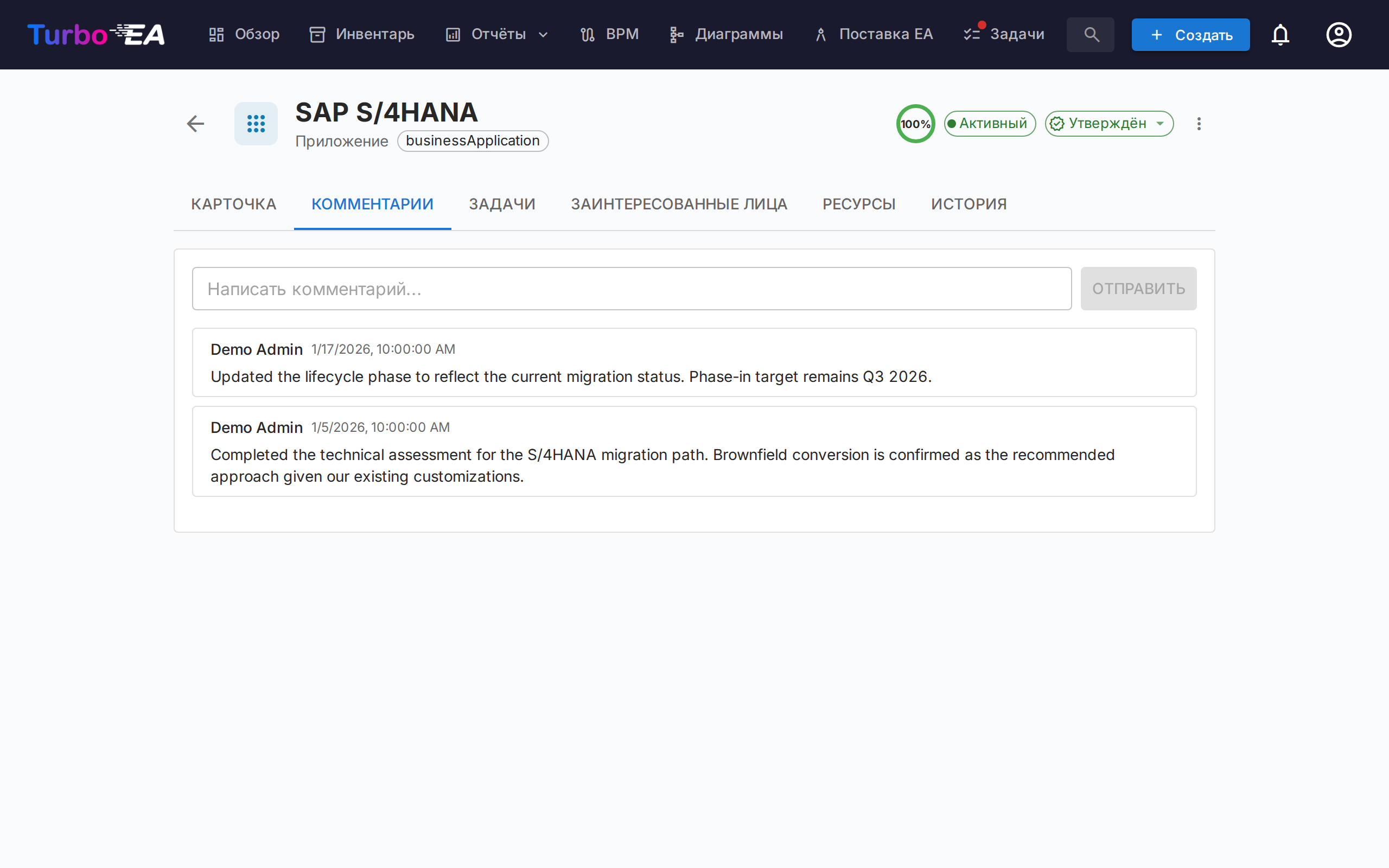
- Добавление комментариев — оставляйте заметки, вопросы или решения о компоненте
- Ветки ответов — отвечайте на конкретные комментарии для создания цепочек обсуждения
- Временные метки — отображают, когда каждый комментарий был опубликован и кем
- Ссылки — веб-адрес в комментарии кликабелен и открывается в новой вкладке
Вкладка «Задач軶
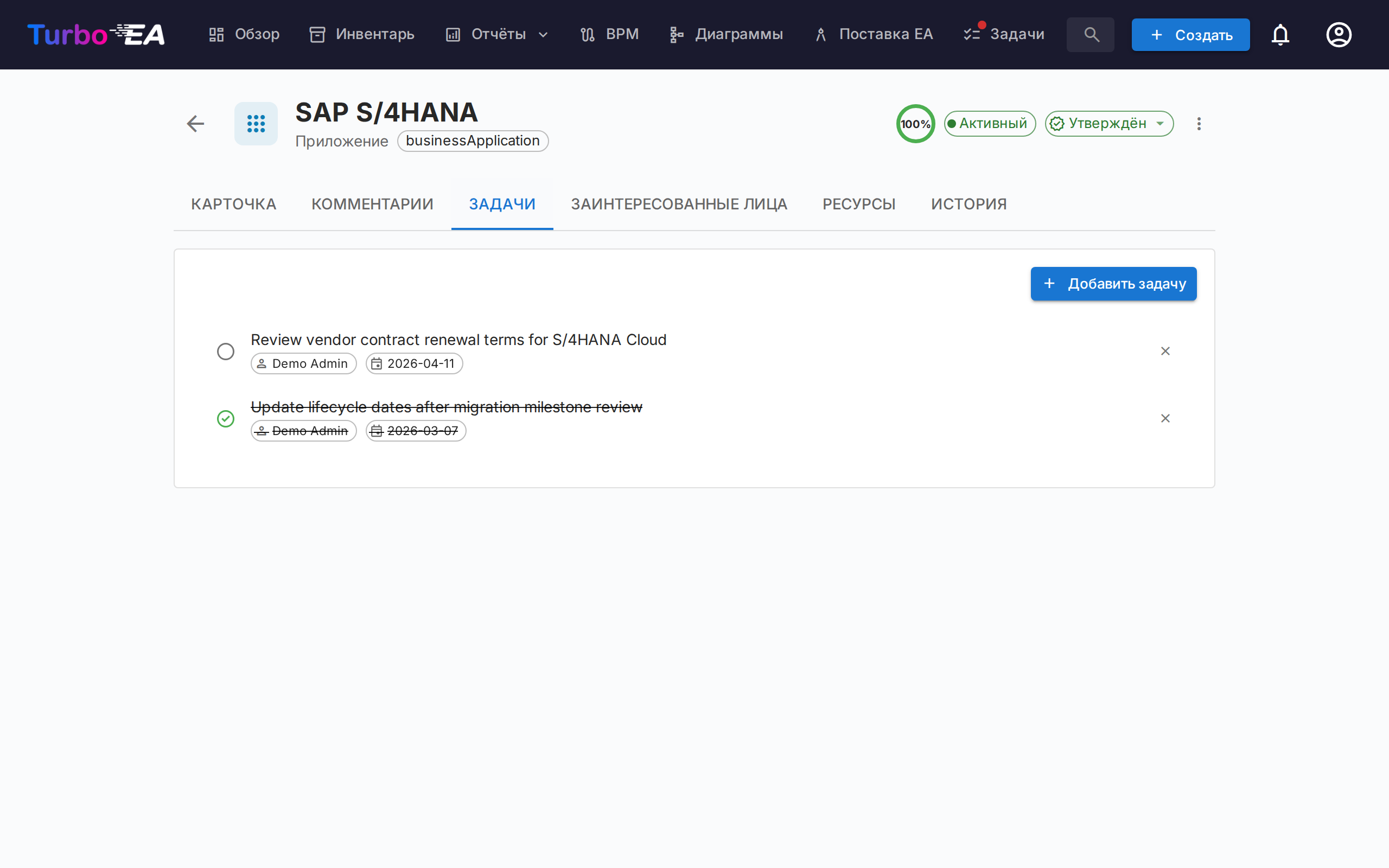
- Создание задач — добавляйте задачи, привязанные к конкретной карточке
- Назначение — устанавливайте ответственное лицо для каждой задачи
- Срок выполнения — устанавливайте крайние сроки
- Статус — переключайте между «Открыта» и «Выполнена»
- Повторяющаяся — включите Повторять, чтобы задача повторялась по расписанию (каждые N дней, недель, месяцев или лет); при завершении автоматически создаётся следующее вхождение
Вкладка «Заинтересованные стороны»
Заинтересованные стороны — это люди с определённой ролью в данной карточке. Доступные роли зависят от типа карточки (настраиваются в метамодели). Типичные роли включают:
- Владелец приложения — отвечает за бизнес-решения
- Технический владелец — отвечает за технические решения
- Пользовательские роли — дополнительные роли, определённые вашим администратором
Назначение заинтересованных сторон влияет на права доступа: эффективные права пользователя на карточку складываются из прав его роли на уровне приложения и всех ролей заинтересованных сторон, которые он имеет на этой карточке.
Если для роли в метамодели задан цвет, её группа отмечается им, так что владельца можно с первого взгляда отличить от наблюдателя.
Поиск и приглашение
Выберите заинтересованную сторону через поисковое автозаполнение — начните вводить, и выпадающий список фильтрует и по имени, и по e-mail (e-mail отображается как вторичная строка, чтобы двух пользователей с одним именем можно было различить с одного взгляда).
Если введённый e-mail не соответствует существующему пользователю, в конце выпадающего списка появляется опция «Пригласить «email» как нового пользователя». Выбор её раскрывает встроенную мини-форму прямо в селекторе — выберите роль (Member или Viewer по умолчанию), при желании отредактируйте отображаемое имя и отправьте. Новый пользователь приглашается через стандартное письмо-приглашение и назначается выбранной ролью заинтересованной стороны на карточке за одно действие, так что никогда не нужно покидать карточку, чтобы привлечь участника.
Путь приглашения требует разрешения users.invite, делегированной формы admin.users, которую администраторы могут предоставлять доверенным участникам. Защита от эскалации привилегий не позволяет не-администраторам приглашать пользователей в роли администратора — выпадающий список ролей молча фильтрует роли, которые приглашающий имеет право делегировать.
Вкладка «История»
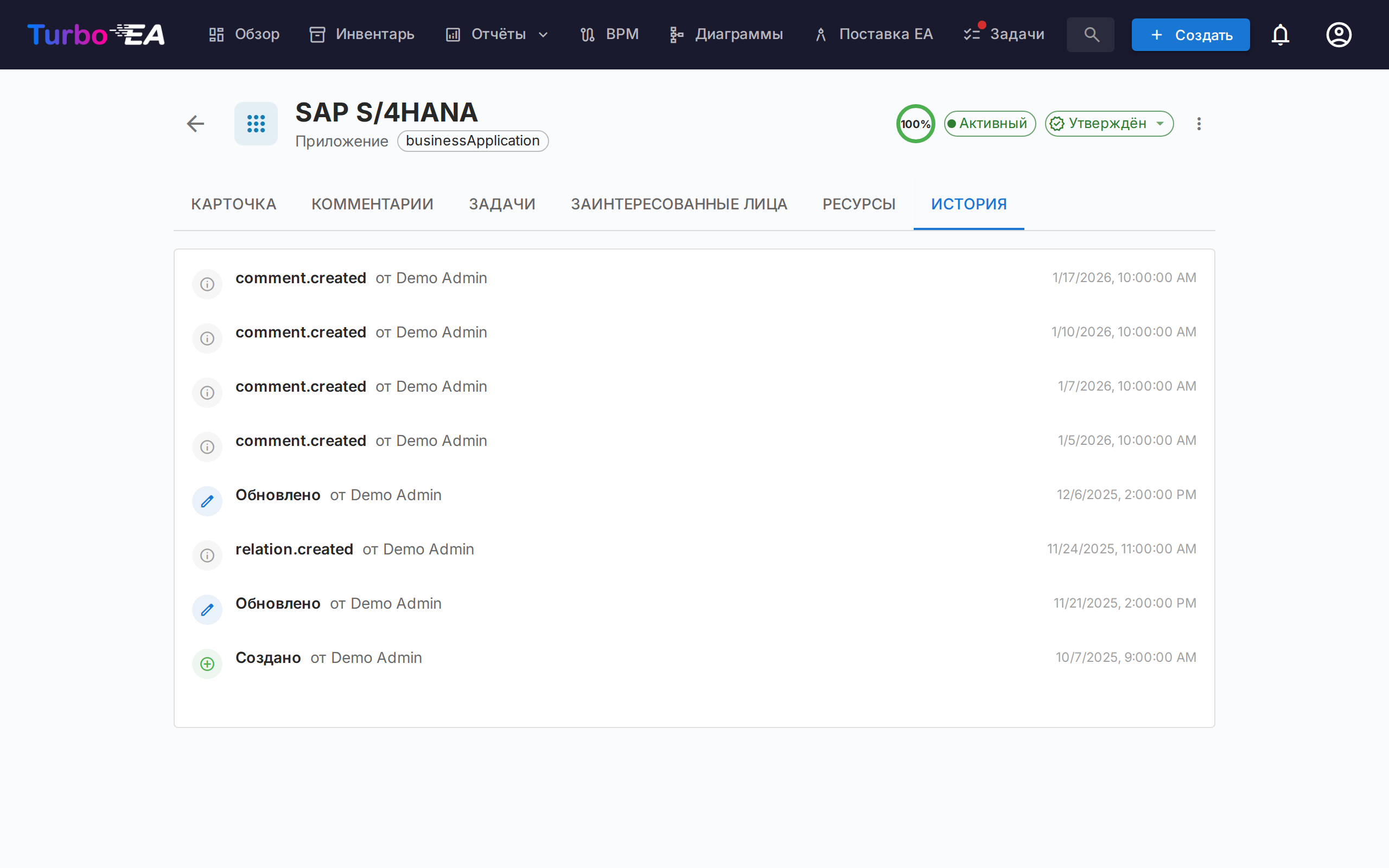
Показывает полный журнал аудита изменений, внесённых в карточку: кто внёс изменение, когда оно было сделано и что было изменено (предыдущее значение по сравнению с новым). Это обеспечивает полную прослеживаемость всех модификаций во времени.
Здесь отображается всё, что сдвигает дату Изменено карточки: ручное редактирование, импорт из таблицы, миграция платформы или синхронизация с ServiceNow, изменение тега, массовое редактирование или перемещение по иерархии, затронувшее эту карточку. Системное обслуживание не меняет ни того, ни другого: пересчёт показателей качества данных, повторный расчёт вычисляемых полей и заполнение уровней иерархии или идентификаторов карточек оставляют историю и дату Изменено нетронутыми.
Вкладка «ADR»
На каждой карточке есть вкладка ADR со списком архитектурных решений, привязанных к ней: номер, название, статус, все связанные карточки и дата последнего изменения. Щёлкните строку, чтобы открыть решение.
Если вам разрешено управлять привязками ADR, на вкладке также доступны Привязать ADR (прикрепить существующее решение) и Создать ADR (создать новое, сразу привязанное к этой карточке), а в каждой строке — действие отвязки. На карточках без привязанных решений вкладка скрыта, если у вас нет этого права, поэтому пользователи с доступом только на чтение никогда не видят пустую вкладку.
Вкладка «Риски» (GRC включён, при наличии)
Когда модуль GRC включён и карточка имеет хотя бы один связанный риск, появляется вкладка Риски, перечисляющая каждый связанный с карточкой риск с одним кликом обратно в Реестр рисков. Вкладка автоматически скрывается, когда нет связанных рисков, чтобы карточки без GRC-активности не тащили за собой пустую вкладку.
Вкладка «Соответствие» (GRC включён, при наличии)
Когда модуль GRC включён и карточка имеет хотя бы одну связанную находку соответствия, появляется вкладка Соответствие, перечисляющая каждую находку, в настоящее время связанную с карточкой. Доступны те же действия Подтвердить / Принять / Создать риск / Открыть риск, что и в сетке Соответствия GRC, чтобы владелец карточки мог сортировать свои находки, не покидая карточку. Автоматически скрывается, когда нет связанных находок.
Вкладка «Процессный поток» (только для карточек «Бизнес-процесс»)
Для карточек Бизнес-процесс появляется дополнительная вкладка Процессный поток со встроенным средством просмотра/редактирования BPMN-диаграмм. Подробнее об управлении процессными потоками см. в разделе BPM.
Вкладка PPM (только для карточек «Инициатива»)
Когда модуль PPM включён, карточки Инициатива отображают дополнительную вкладку PPM в последней позиции. При нажатии на эту вкладку происходит переход к детальному представлению PPM инициативы, где можно управлять отчётами о статусе, бюджетами, рисками, задачами и диаграммами Ганта.
Архивирование
Карточки могут быть архивированы (мягко удалены) через меню действий. Архивированные карточки:
- Скрыты из представления инвентаря по умолчанию (видимы только с фильтром «Показать архивные»)
- Автоматически удаляются окончательно через 30 дней
- Могут быть восстановлены до истечения 30-дневного срока