Отчёты
Turbo EA включает мощный модуль визуальной отчётности, позволяющий анализировать корпоративную архитектуру с разных перспектив. Все отчёты можно сохранить для повторного использования с текущей конфигурацией фильтров и осей.
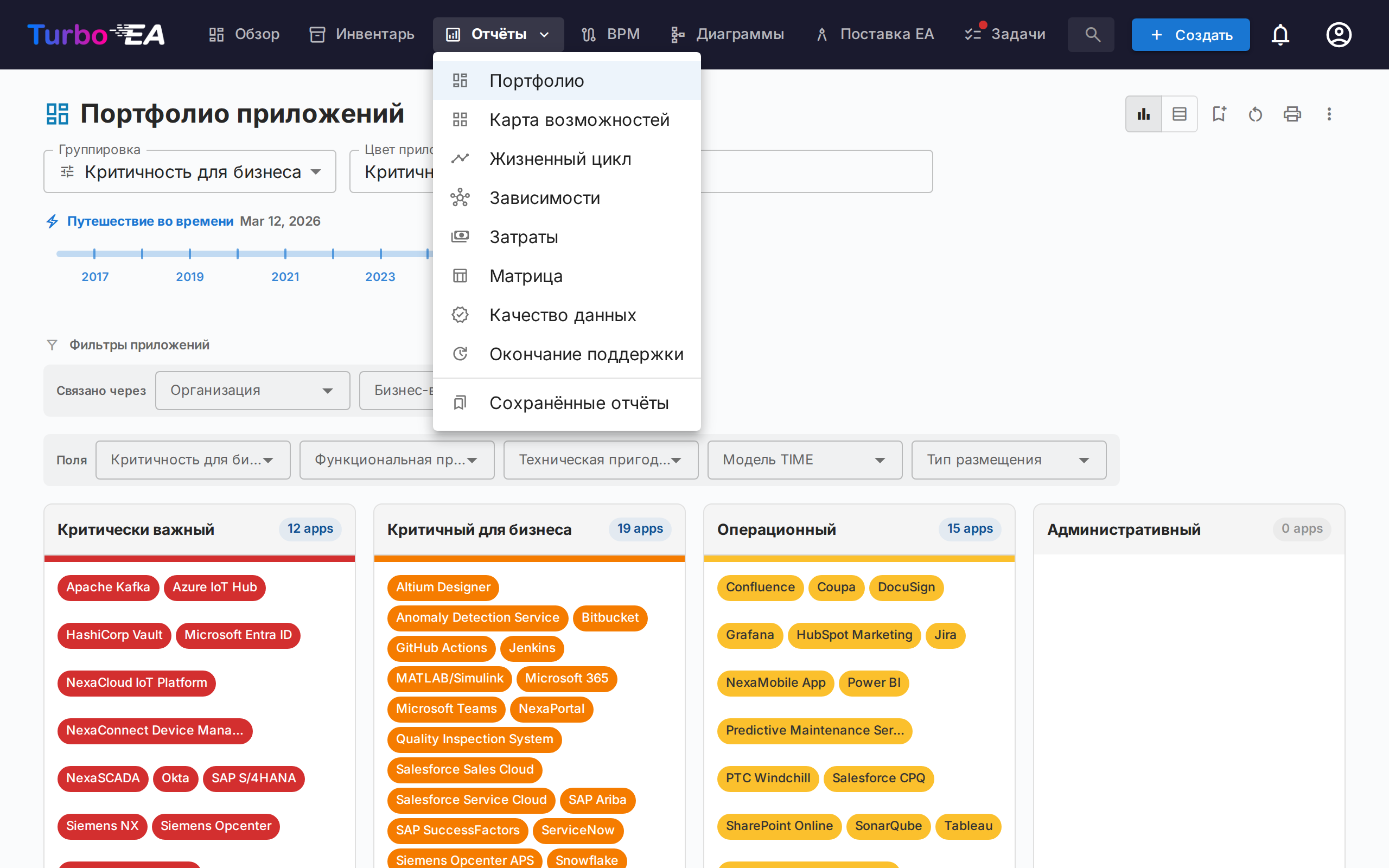
Портфельный отчёт
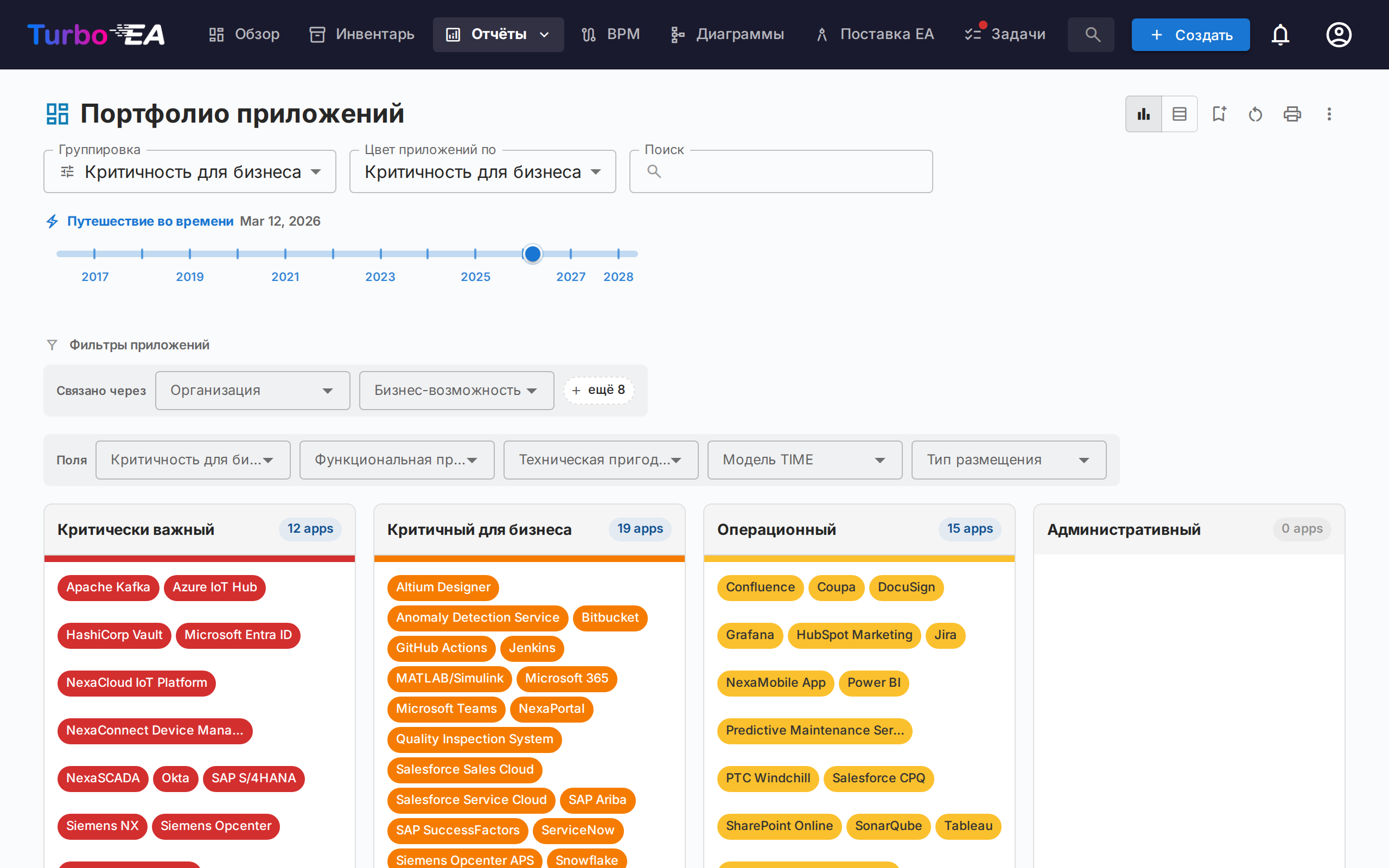
Портфельный отчёт отображает настраиваемую пузырьковую диаграмму (или диаграмму рассеяния) ваших карточек. Вы выбираете, что представляет каждая ось:
- Ось X — выберите любое числовое поле или поле выбора (например, Техническая пригодность)
- Ось Y — выберите любое числовое поле или поле выбора (например, Критичность для бизнеса)
- Размер пузырька — привяжите к числовому полю (например, Ежегодные затраты)
- Цвет пузырька — привяжите к полю выбора, множественного выбора или «да/нет» либо к фазе жизненного цикла
Раскраска и фильтрация по полям «да/нет» и множественного выбора — любое поле выбора, множественного выбора или «да/нет» типа карточки может раскрашивать карточки и фильтровать их — здесь, в гибком портфеле, на карте возможностей (Цвет приложений по), в режиме диапазона дат отчёта о жизненном цикле и в меню Цвет по диаграммы. Поле «да/нет» отображается как Да и Нет, карточка с несколькими значениями поля множественного выбора — как Несколько, а вариант, которому администратор не задал цвет, получает в легенде собственный цвет вместо серого цвета Не задано. Поля «да/нет» также могут группировать карточки — здесь, в таблице отчёта о затратах и в инвентаре; поле множественного выбора — нет, потому что карточка с двумя значениями принадлежала бы двум группам.
Фильтрация по подтипу — если у типа карточек есть подтипы, строка фильтров Поля начинается с фильтра Подтип. Выберите один или несколько подтипов или (пусто) для карточек без подтипа. Фильтр сохраняется вместе с отчётом и переносится кнопкой Показать в инвентаре.
Это идеально подходит для портфельного анализа — например, размещение приложений по бизнес-ценности и технической пригодности для выявления кандидатов на инвестирование, замену или вывод из эксплуатации.
ИИ-аналитика портфеля
Когда ИИ настроен и аналитика портфеля включена администратором, в портфельном отчёте отображается кнопка ИИ-аналитика. При нажатии сводка текущего представления отправляется провайдеру ИИ, который возвращает стратегические выводы о рисках концентрации, возможностях модернизации, проблемах жизненного цикла и сбалансированности портфеля. Панель аналитики можно свернуть и пересоздать после изменения фильтров или группировки.
Из отчёта в инвентарь
Щелчок по группе открывает панель со списком её карточек. Кнопка Показать в инвентаре открывает инвентарь ровно на этом срезе. Если отчёт сгруппирован по собственному полю типа карточек, инвентарь открывается сгруппированным по тому же полю: выбранная группа развёрнута, остальные свёрнуты (количества остаются видны), а поиск и фильтры отчёта по атрибутам, связям и тегам переносятся — остаётся «выбрать все» и применить массовое редактирование. При группировке по связанному типу карточек (например, по организации) инвентарь открывается отфильтрованным по этой связанной карточке. При включённых вложенных группах кнопка скрыта: агрегированное поддерево не сводится к одному фильтру инвентаря.
Сворачивание фильтров
Строку Фильтры можно свернуть: щёлкните её заголовок, чтобы скрыть элементы фильтрации и вернуть диаграмме вертикальное пространство. Настройка запоминается вместе с остальной конфигурацией отчёта, поэтому отчёт открывается в том виде, в каком вы его оставили. В свёрнутом состоянии заголовок по-прежнему показывает, сколько фильтров активно, а кнопка Сбросить все остаётся доступной — свёрнутый раздел никогда не скрывает того, что данные отфильтрованы.
Путешествие во времени
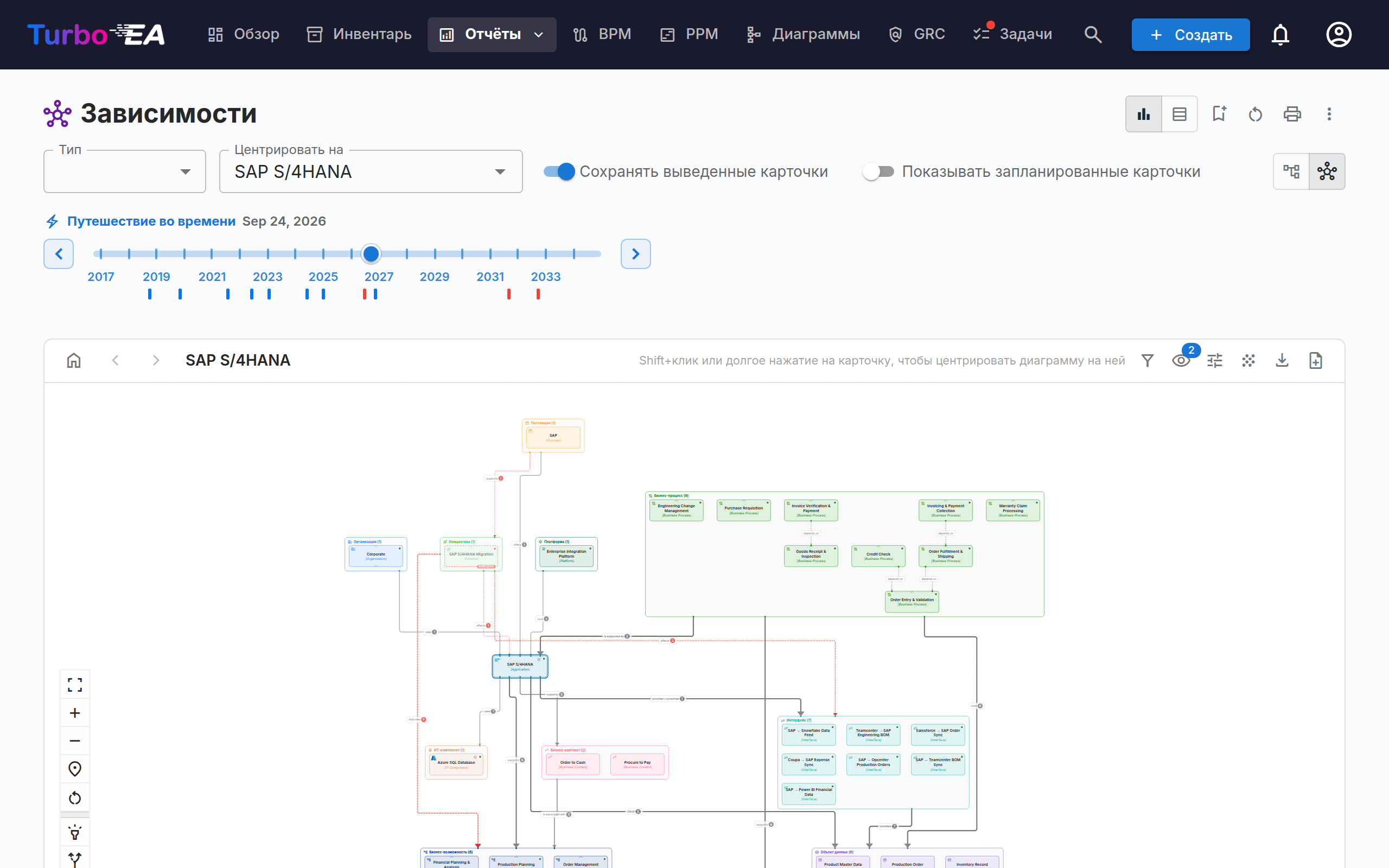
Ползунок шкалы времени несёт те же инструменты трансформации, что и Отчёт по зависимостям: метки на каждой дате, когда приложение вводится в эксплуатацию (синий) или выводится (красный), плашки с именами изменяющихся приложений, пока ползунок стоит на метке, кнопки-стрелки для шага от изменения к изменению и чипы, подытоживающие трансформацию при взгляде в будущее («+4 появляется · −7 выводится» — они включаются и в заголовки печати и экспорта). Щелчок по метке или плашке подсвечивает изменяющиеся в этот момент приложения — остальное представление приглушается, пока они пульсируют, а приложение, уже выведенное к выбранной дате, показывается только на время пульсации, после чего снова скрывается.
Гибкое портфолио
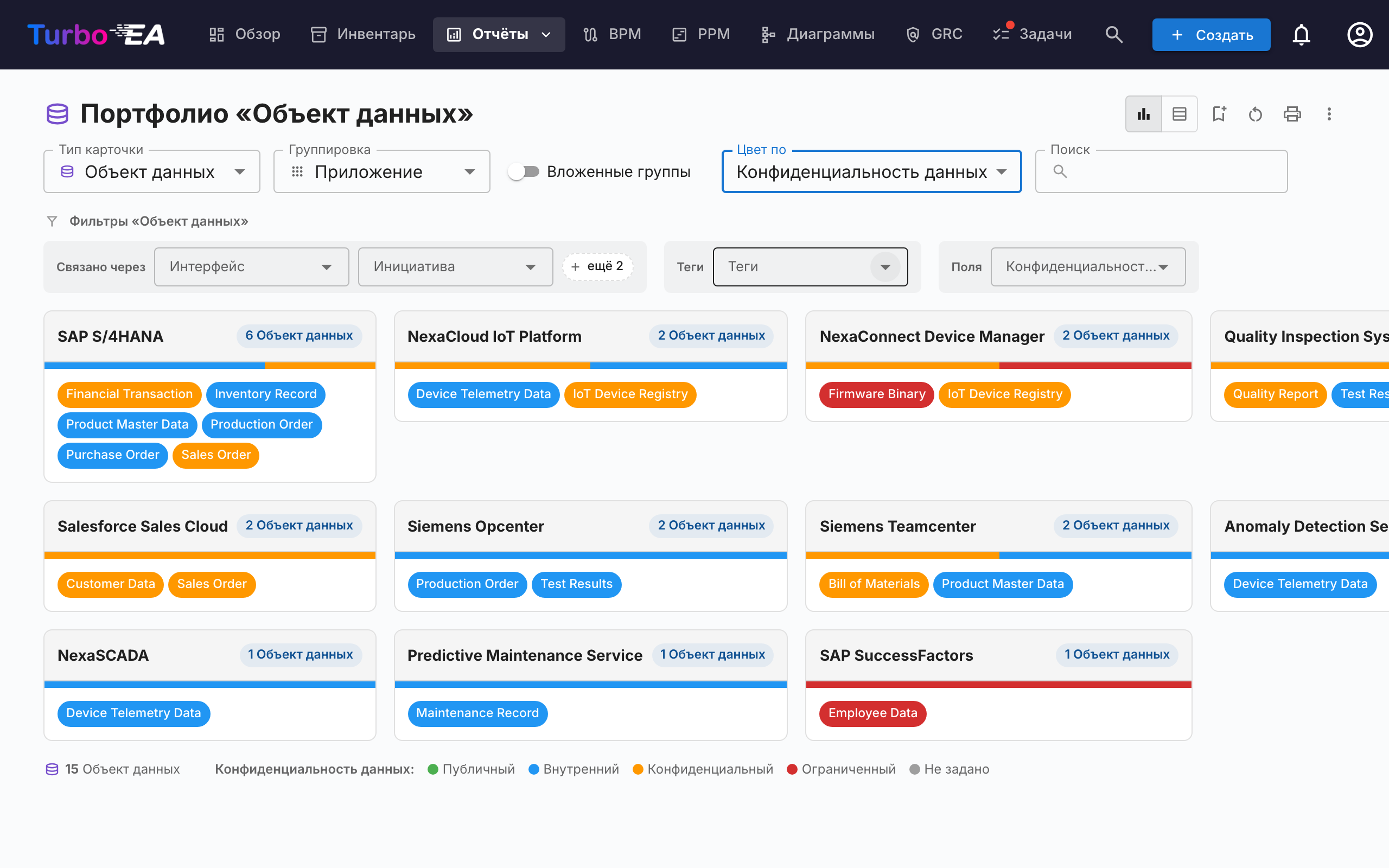
Гибкое портфолио использует те же элементы управления, что и Портфолио приложений, но добавляет селектор Тип карточки в верхней части панели инструментов. Используйте его для анализа портфолио Бизнес-возможностей, Инициатив, ИТ-компонентов или любого другого видимого типа карточек с той же логикой группировки, окрашивания и фильтрации.
На скриншоте показан типичный сценарий: выберите Объект данных в качестве типа карточки, Группировка → Приложение, чтобы увидеть, какое приложение владеет какими данными, и Цвет по → Конфиденциальность данных, чтобы сразу заметить, где находятся конфиденциальные данные.
При смене типа карточки сбрасываются настройки группировки, окрашивания и фильтров (они ссылаются на ключи полей, которых нет в новом типе), и отчёт перезагружается с полями, связями и тегами, применимыми к выбранному типу. Отчёт использует то же разрешение, что и Портфолио приложений (reports.portfolio), и сохраняется независимо от него.
Подтипы связей
Когда связи карточки несут значение «типа» — например тип использования (Владелец / Пользователь / Заинтересованная сторона) у связей Организация→Приложение или тип поддержки у связей Приложение→Бизнес-способность — вы можете окрашивать карточки по этому значению и фильтровать по нему. Сгруппируйте отчёт по связанному типу карточек, чтобы использовать их (например, Группировать по → Организация, чтобы открыть тип использования): подтип появится в группе Подтипы связей в списке Окрасить по и в виде отдельной строки фильтров. Поскольку каждая карточка показана под одной связанной карточкой, она окрашивается по этой связи — приложение, являющееся Пользователем организации, отображается здесь как Пользователь, даже если оно принадлежит другой.
Вложенные группы
При группировке по связанному типу карточек, поддерживающему иерархию (например, Бизнес-способность или Организация), рядом с селектором Группировка появляется переключатель Вложенные группы. Включите его, чтобы отобразить группы как вложенные блоки в соответствии с иерархией «родитель–потомок» связанного типа — как на карте способностей. Селектор Глубина отображения определяет, сколько уровней раскрывается: каждая карточка отображается в своей самой глубокой видимой группе, а группы ниже предела глубины поднимают свои карточки к ближайшему видимому предку. Ветви без карточек скрываются.
Выбор количества столбцов
Сетка карточек в отчётах Портфельный отчёт, Гибкое портфолио, Карта способностей и Карта процессов содержит переключатель столбцов на панели инструментов — три кнопки для одного, двух или трёх столбцов. Выбирайте меньше столбцов, когда карточки насыщены и должны быть достаточно широкими для чтения; выбирайте три, чтобы увидеть больше ландшафта сразу. Выбор запоминается для каждого отчёта, сохраняется вместе с сохранённым отчётом и используется при печати и экспорте. На узких экранах по-прежнему автоматически остаётся один или два столбца. Выбор распространяется вниз: каждый уровень ниже первого получает на один столбец меньше. При одном столбце уровень 2 располагается в три столбца, а уровень 3 — в два; при трёх столбцах всё, что ниже, остаётся сложенным во всю ширину. Уровень по-прежнему сам сокращает число столбцов, если карточка действительно слишком узкая.
Карта способностей
Щелчок по способности открывает боковую панель со всеми приложениями её поддерева. На нижнем уровне панель предлагает Показать в инвентаре — переход к связанным с ней приложениям.
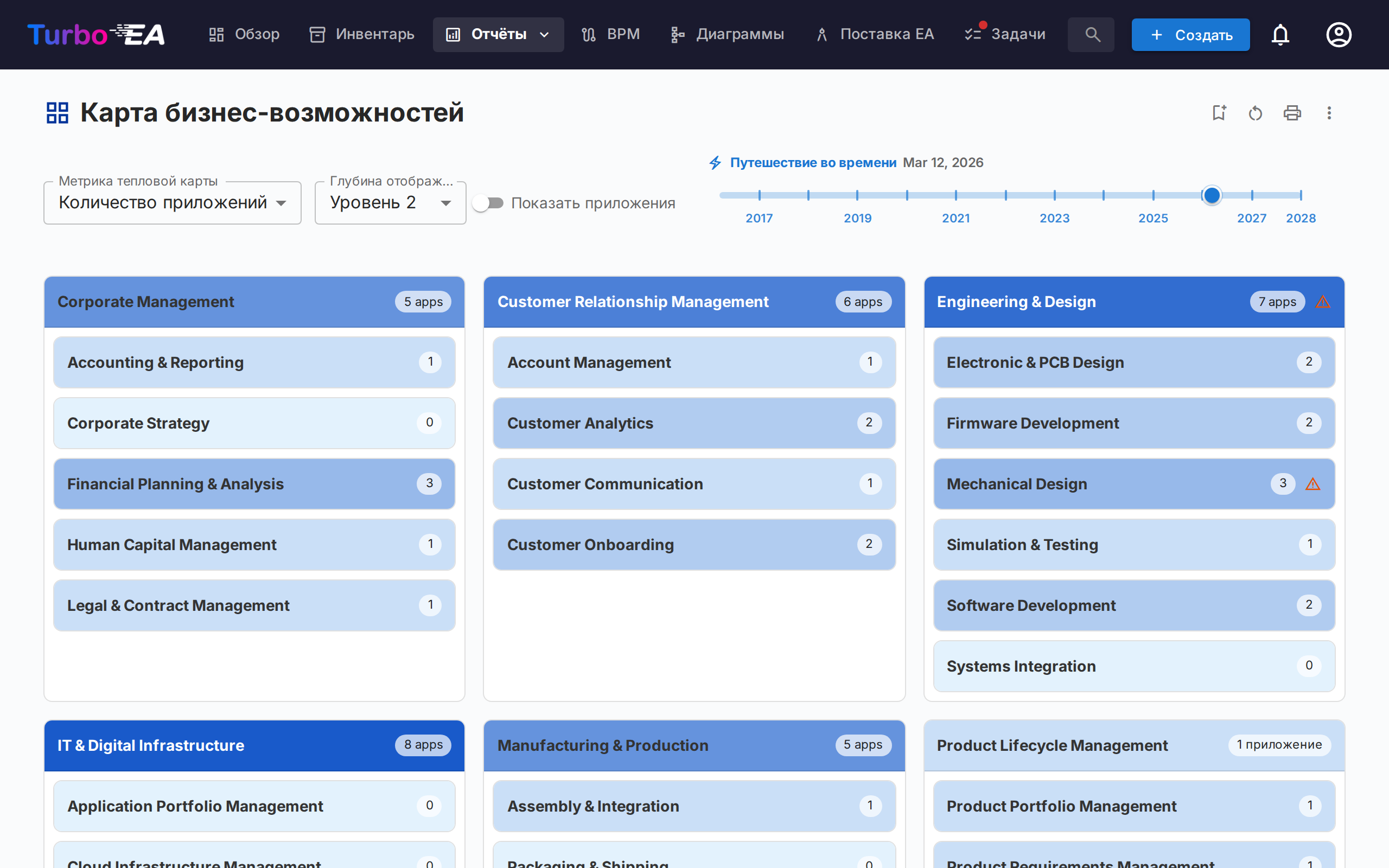
Карта способностей показывает иерархическую тепловую карту бизнес-способностей организации. Каждый блок представляет способность, с:
- Иерархией — основные способности содержат свои подспособности
- Цветовой кодировкой — блоки окрашены на основе выбранной метрики (например, количество поддерживающих приложений, среднее качество данных или уровень риска)
- Детализацией по клику — нажмите на любую способность для перехода к её деталям и поддерживающим приложениям
Ограничение конкретными способностями — По умолчанию карта отображает все способности. Используйте чип способностей на панели инструментов, чтобы открыть выбор и отметить одну или несколько способностей; карта покажет только их и всё, что находится под ними. Подспособности включаются автоматически, поэтому выбор способности верхнего уровня даёт всю её ветвь. Глубина отображения отсчитывается от выбранных способностей, поэтому «Уровень 2» всегда означает два уровня ниже того, что вы просматриваете. Область сохраняется вместе с отчётом, поэтому сохранённый отчёт открывается на той же ветви.
Путешествие во времени — Ползунок шкалы времени несёт те же инструменты трансформации, что и Отчёт по зависимостям: метки на каждой дате, когда приложение вводится в эксплуатацию (синий) или выводится (красный), плашки с именами изменяющихся приложений, пока ползунок стоит на метке, кнопки-стрелки для шага от изменения к изменению и чипы, подытоживающие трансформацию при взгляде в будущее (они включаются и в заголовки печати и экспорта). Щелчок по метке или плашке подсвечивает изменение: при включённом параметре Показать приложения пульсируют чипы изменяющихся приложений, а остальные приглушаются, и приложение, уже выведенное к выбранной дате, показывается только на время пульсации; при выключенном — подсветка ложится на блоки способностей, содержащие изменяющиеся приложения: синие там, где приложения только появляются, красные — где только выводятся, и фиолетовые — где происходит и то и другое.
Сворачивание фильтров — Строку Фильтры приложений можно свернуть; щёлкните её заголовок, чтобы освободить место. Состояние сохраняется вместе с отчётом, количество активных фильтров остаётся видно на свёрнутом заголовке, а кнопка Сбросить все доступна без предварительного разворачивания.
Отчёт по жизненному циклу
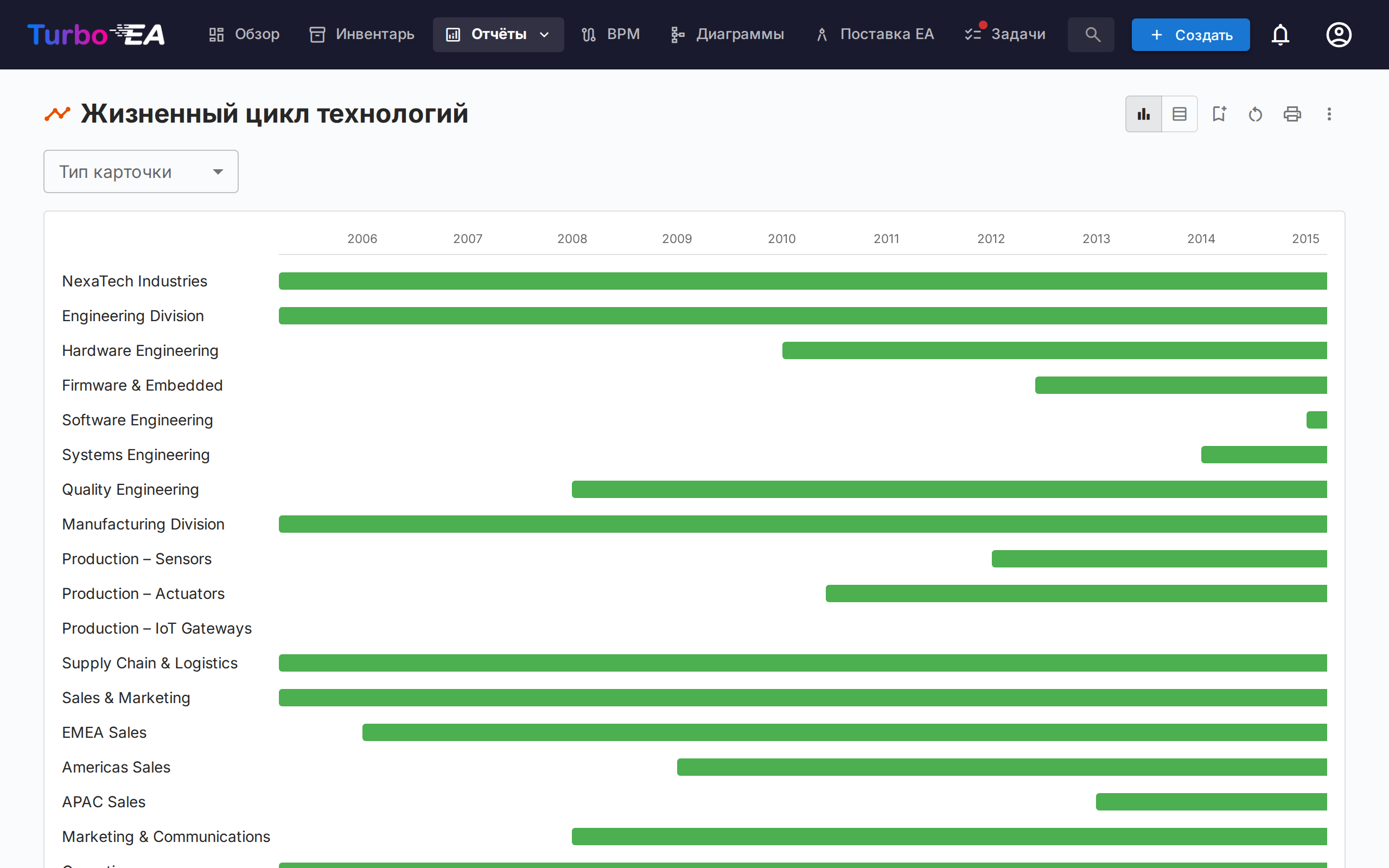
Отчёт по жизненному циклу показывает временную визуализацию того, когда технологические компоненты были введены и когда планируется их вывод из эксплуатации. Критически важен для:
- Планирования вывода — какие компоненты приближаются к концу жизни
- Планирования инвестиций — выявление пробелов, где нужна новая технология
- Координации миграции — визуализация перекрывающихся периодов внедрения и вывода
Компоненты отображаются в виде горизонтальных полос, охватывающих фазы жизненного цикла: Планирование, Внедрение, Активный, Вывод и Конец жизни.
Ограничение конкретными карточками — После выбора типа карточки соседний чип открывает список: выберите одну или несколько карточек, и шкала времени покажет только их и всё, что находится под ними. Дочерние карточки включаются автоматически. Пока выбран пункт «Все типы», чип остаётся неактивным, поскольку области нужна единая иерархия.
Отчёт по зависимостям
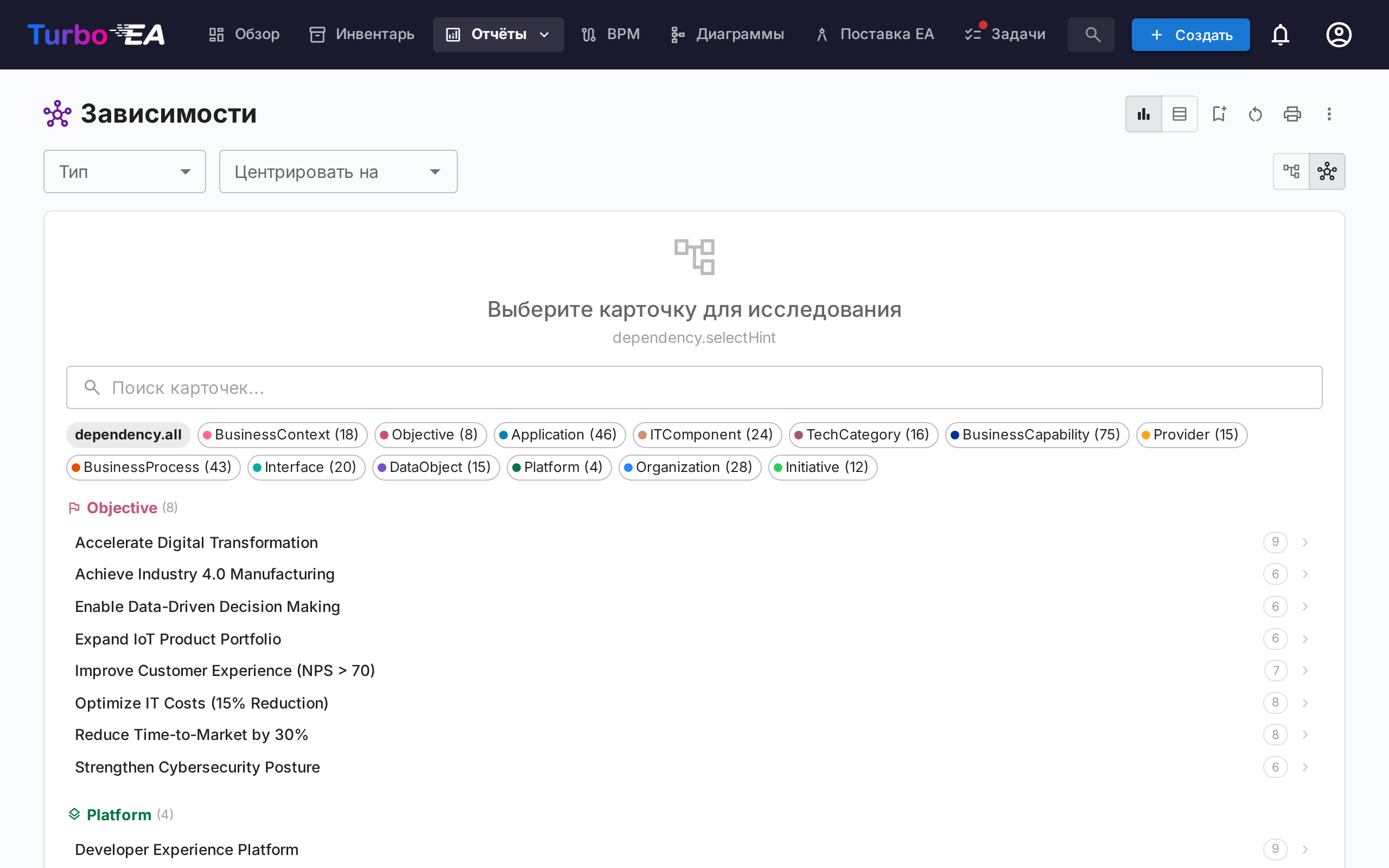
Отчёт по зависимостям визуализирует связи между компонентами в виде сетевого графа. Узлы представляют карточки, а рёбра — связи. Возможности:
- Управление глубиной — ограничение количества переходов от центрального узла (ограничение глубины BFS)
- Фильтрация по типам — отображение только определённых типов карточек и типов связей
- Интерактивное исследование — нажмите на любой узел, чтобы центрировать граф на этой карточке
- Анализ влияния — понимание радиуса воздействия изменений на конкретный компонент
- Путешествие во времени — после центрирования на карточке (или в табличном представлении) перетащите ползунок шкалы времени, чтобы увидеть ландшафт на любую дату. Карточки, которые ещё не введены в эксплуатацию, скрываются: карточка входит в ландшафт в свою дату Активна, поэтому если эта дата ещё впереди или её нет вовсе, карточка не показывается в представлении по умолчанию. Карточки, которые появляются между сегодняшним днём и будущей датой, на эту дату просто часть ландшафта: они несут фиолетовый контур и никакой метки, ведь путешествие во времени показывает состояние таким, каким оно будет. Выведенные из эксплуатации карточки остаются на диаграмме — приглушёнными и с меткой ВЫВЕДЕНА — на любую дату после их вывода: так трансформация показывает и то, что убирает, и то, что оставляет. Переключатель Сохранять выведенные карточки на панели инструментов скрывает их, оставляя только карточки, действующие на выбранную дату. Его зеркальный собрат — Показывать запланированные карточки — показывает ещё не начавшиеся карточки, приглушёнными и с меткой СКОРО, на любую дату до их запуска: даже в настоящем или прошлом видно, что появится. На шкале отмечена каждая дата, когда карточки отображаемой диаграммы вводятся в эксплуатацию (синий) или выводятся (красный); щелчок по метке переводит ползунок прямо к этому изменению, а стрелки рядом с ползунком позволяют шагать от изменения к изменению. Пока ползунок стоит на метке, карточки, которые она считает, перечисляются в виде плашек под метками и сгруппированы за знаком + — вводимые в эксплуатацию — и знаком − — выводимые; каждая плашка несёт цвет своего типа карточки, а щелчок подсвечивает только эту карточку. Метка синяя, если там карточки только вводятся, красная — если только выводятся, и фиолетовая, если происходит и то и другое. Когда изменения оказываются рядом, шкала объединяет их в одну метку — она рисуется шире и подписывается охватываемым периодом; карточка, которая в этом периоде и вводится, и выводится, названа с обеих сторон. Стрелки считают объединённую метку одной остановкой: одно нажатие переносит за весь охватываемый ею период, а не проходит по датам внутри неё. Когда ползунок стоит на объединённой метке, ландшафт показан на конец её периода — всё, что она охватывает, уже произошло, — а дата рядом с ползунком называет этот период, а не один день. Щелчок — как и переход стрелками — также подсвечивает затронутые карточки: холст ненадолго приглушается, пока они пульсируют в цвете метки, а выводимая карточка, скрытая параметром Сохранять выведенные карточки, показывается только на время пульсации. При взгляде в будущее чипы над ползунком подытоживают трансформацию (+4 появляется · −7 выводится). Связи с выведенными карточками отображаются красным пунктиром — это зависимости, которые разрывает трансформация, — а пока ползунок стоит на метке, выводимые в этот момент карточки остаются на диаграмме — приглушёнными и с меткой ВЫВЕДЕНА — даже при выключенном параметре Сохранять выведенные карточки. Остающиеся карточки отмечаются там, где меняются их связи: красный значок разорванной связи там, где сосед выводится, синий — там, где сосед вводится в эксплуатацию, и оба, когда происходит и то и другое. Их держит метка: стоит уйти с неё — и они исчезают, так что один вывод больше не помечает соседей на все последующие даты. Ползунок действует во всех представлениях, а дата сохраняется вместе с отчётом.
Карточка, помещённая в центр, определяет, сколько вы увидите, поэтому в списке выбора для каждого типа сначала идут наиболее связанные карточки. Бизнес-способность обычно оказывается самым показательным выбором: это единственный тип карточек, который за один шаг достигает и целей над собой, и приложений под собой. Список выбора содержит все карточки инвентаря — кроме архивных — независимо от того, на какой дате стоит шкала времени: именно здесь вы выбираете, что смотреть, а ползунок на этом шаге скрыт, поэтому уже выведенную из эксплуатации карточку или ещё не запущенную по-прежнему можно поместить в центр. Карточки, у которых срок эксплуатации истёк на сегодняшний день (а не на дату шкалы времени), помечены значком ВЫВЕДЕНА с датой окончания эксплуатации; переключатель Скрыть с истёкшим сроком эксплуатации рядом с чипами типов отфильтровывает их. После того как карточка помещена в центр, перейти к другой можно через список Центрировать на на панели инструментов: он упорядочен по алфавиту, поскольку к этому моменту вы уже знаете нужную карточку — различие двух порядков сделано намеренно.
Layered Dependency View (многослойное представление зависимостей)
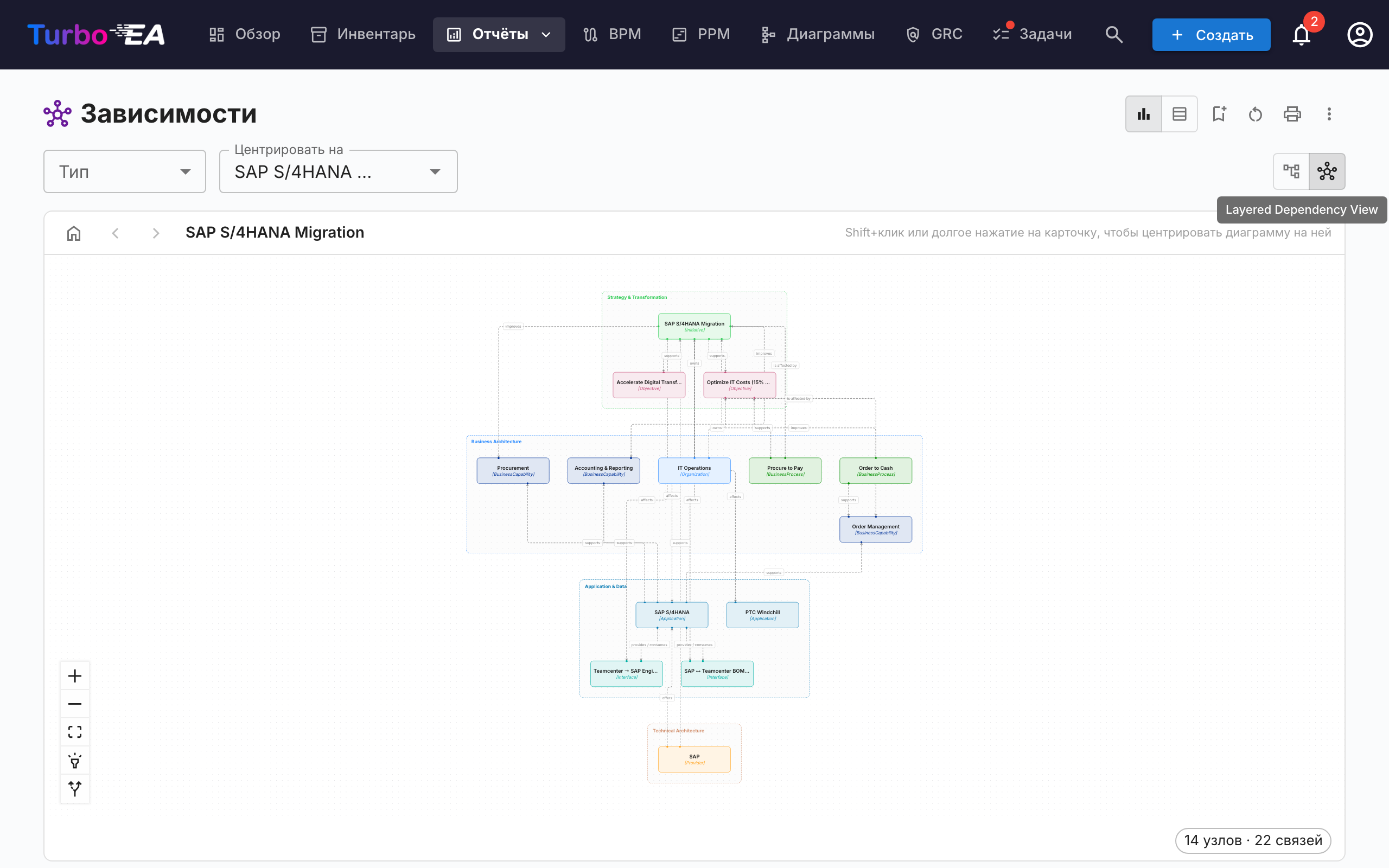
Переключитесь на Layered Dependency View с помощью кнопок режима просмотра на панели инструментов. Это собственная нотация Turbo EA для отображения зависимостей между карточками по четырём уровням EA — вдохновлённая принципом слоистости ArchiMate и философией «хороших значений по умолчанию» модели C4, но отличающаяся от обеих. Это же представление используется на странице сведений о карточке (показывая ближайшее окружение зависимостей карточки) и в мастере TurboLens Architect, благодаря чему зависимости выглядят одинаково везде.
Чтение диаграммы
- Слоистые дорожки — Карточки группируются по архитектурному уровню (Стратегия и трансформация, Бизнес-архитектура, Приложения и данные, Техническая архитектура) внутри пунктирных ограничительных прямоугольников в фиксированном порядке.
- Узлы, окрашенные по типу, со значками — Каждый узел окрашен в соответствии со своим типом карточки и показывает значок типа карточки в верхнем левом углу, поэтому типы узнаются с первого взгляда даже без цвета.
- Направленные подписанные рёбра — Рёбра следуют направлению связи метамодели (источник → цель) и несут прямую метку связи (например, использует, поддерживает, выполняется на). Если связь уточнена значением (например, Тип поддержки Ведущая), оно отображается в квадратных скобках после метки — например поддерживает [Ведущая].
- Предложенные карточки — В мастере TurboLens Architect ещё не зафиксированные карточки имеют пунктирную границу и зелёный значок НОВ.
Исследование и навигация
- Перемещение, масштаб, миникарта — Перетаскивайте холст для перемещения, прокручивайте для масштабирования и используйте миникарту для навигации по большим диаграммам.
- Клик для просмотра — Нажмите на любой узел, чтобы открыть боковую панель с деталями карточки.
- Перецентрирование — Shift+клик или долгое нажатие на карточку, чтобы центрировать диаграмму на ней; кнопки Вернуться к выбору карточек, Предыдущая карточка и Следующая карточка на панели инструментов перемещают вас по истории навигации.
- Режим подсветки — Наведите курсор на карточку, чтобы подсветить её связи; на сенсорных устройствах включите Режим подсветки на панели управления, чтобы подсвечивать касанием.
- Режим расширения — Включите Режим расширения на панели управления, затем нажмите на карточку, чтобы показать все её связи по требованию. Карточка, на которой центрирована диаграмма, обведена двойной рамкой цвета своего типа, а каждая раскрытая карточка — более тонкой: ориентиры остаются видимыми по мере роста диаграммы.
- Показать родителя / Показать потомков — Две точечные альтернативы режиму расширения. Включите Показать родителя (стрелка вверх) или Показать потомков (стрелка вниз) на панели управления, затем нажмите на карточку, чтобы добавить на диаграмму только её родителя в иерархии или её прямых потомков. Показанные карточки остаются на диаграмме — так можно совмещать родителей и потомков — и убираются при повторном центрировании или сбросе вида.
- Центральная карточка не требуется — В отчёте по зависимостям Layered Dependency View показывает все карточки, соответствующие текущему фильтру по типу, поэтому вам не нужно сначала выбирать начальную карточку.
Настройка представления (с панели инструментов)
- Показывать на карточке — Отдельная кнопка на панели инструментов (значок глаза) перечисляет в виде флажков всё, что может отображаться на карточке: подпись типа, подтип, псевдоним (только на карточках, у которых он есть), точку статуса жизненного цикла и каждое доступное поле атрибута, отнесённое к типу карточки, которому оно принадлежит. Первые две строки выводятся на самой карточке, а полный набор — во всплывающей подсказке. Значок на кнопке показывает, сколько строк отображается сейчас. Выбор сохраняется между посещениями и переносится в Создать диаграмму: диаграмма DrawIO, созданная из этого отчёта, открывается с теми же строками, выбранными в том же меню, — причём со всеми, так как фигура на диаграмме растёт под них, а узел отчёта нет. На телефоне список открывается в полноэкранном режиме. Очистить всё снимает все флажки разом.
- Типы карточек — Кнопка с воронкой перечисляет каждый тип карточек на диаграмме и количество карточек этого типа. Снимите отметку с типа, чтобы убрать из вида его карточки и все связанные с ними связи — удобно, когда нужно прочитать, как приложения зависят от ИТ-компонентов, без сопутствующих способностей. Значок на кнопке считает, что сейчас скрыто, скрытый тип остаётся в списке, чтобы его можно было вернуть, а Показать все восстанавливает всё сразу. Карточка в центре отображается всегда, независимо от её типа. Выбор запоминается между посещениями.
- Показывать логотипы карточек — Карточка с собственным логотипом показывает его в левом верхнем углу, а значок типа карточки размещается поверх небольшим бейджем, так что видно и продукт, и тип карточки. Включено по умолчанию; отключите в меню Параметры отображения, чтобы получить диаграмму без украшений. Карточки без логотипа — и все карточки типа, для которого администратор отключил логотипы, — в обоих случаях выглядят как прежде. Логотипы попадают в экспорт изображений.
- Показывать карточки с истёкшим сроком эксплуатации — Связанные карточки, у которых на выбранную на шкале времени дату истёк срок эксплуатации, по умолчанию скрываются, чтобы граф оставался сфокусированным; включите эту опцию (в меню Параметры отображения), чтобы вернуть их. Карточка, на которой выполнено центрирование, отображается всегда, даже если её собственный срок эксплуатации истёк.
- Объединять связи — На плотной диаграмме каждая отдельно нарисованная линия может скрывать общую картину. Включите этот параметр в меню Параметры отображения, чтобы объединить связанные карточки в блоки и нарисовать между двумя блоками одну линию с числом связей, которые она представляет: число стоит в метке на линии, а сама линия рисуется тем толще, чем больше связей она несёт, — так вес зависимости виден с одного взгляда. Выберите, чем являются блоки: По слою, По типу карточки (по блоку на тип, например Приложения (8)) или По подтипу. Связи между двумя карточками одного блока по-прежнему рисуются внутри него, а карточка в центре остаётся отдельно — так с одного взгляда видно, как она соотносится с каждой частью картины. Пока связи объединены, четыре дорожки слоёв откладываются в сторону, а блоки размещаются по тому, что они соединяют — так линии остаются короткими вместо того, чтобы идти через всю высоту диаграммы; По слою возвращает слои. Наведите указатель на линию, чтобы перечислить объединённые ею связи, или на карточку, чтобы подсветить только её собственные. Блоки можно перетаскивать, как дорожки слоёв, и их карточки перемещаются вместе с ними. Создать диаграмму работает и для объединённого представления — с оговоркой, о которой сообщается заранее, см. ниже.
- Показывать подписи связей — Глагол каждой связи (поддерживает, использует, …) отображается на её линии. Включено по умолчанию; отключите в меню Параметры отображения для более чистого холста на плотном ландшафте. Линии и их стрелки по-прежнему показывают, что с чем связано и в каком направлении.
- Показывать значения связей — Многие связи можно уточнить значением (например, приложение поддерживает способность как Ведущая, Вспомогательная или Без поддержки). Когда опция включена (по умолчанию), эти значения отображаются в квадратных скобках рядом с меткой связи (поддерживает [Ведущая]) и включаются в экспорт изображений. Отключите её в меню Параметры отображения для более чистого вида; связи без значения в любом случае остаются без изменений.
- Стиль линии — Выберите в меню Параметры отображения, как рисуются линии связей в обычном состоянии: сплошная, точечная, пунктирная (по умолчанию) или длинный пунктир. При наведении линия всегда сплошная, а разрываемая зависимость сохраняет собственный пунктир.
- Перестановка — Перетащите карточку, чтобы переместить её внутри своего уровня, или перетащите целый блок уровня, чтобы переместить его со всеми карточками. Сбросить вид (на левой панели инструментов) восстанавливает автоматическую компоновку и очищает всё исследование.
- Фон — Переключайте фон холста между сеткой, точками и отсутствием фона.
- Экспорт и полный экран — Экспортируйте диаграмму в PNG или SVG либо откройте её в полноэкранном режиме.
- Создать диаграмму — Превратите текущее представление в новую редактируемую диаграмму в модуле «Диаграммы». Карточки, связи и четыре дорожки слоёв архитектуры воссоздаются, и каждая фигура остаётся связанной со своей карточкой инвентаря. Вам будет предложено ввести название, после чего вы сразу перейдёте к новой диаграмме. Доступно пользователям, которым разрешено создавать диаграммы. Из представления с включённым параметром Объединять связи каждый блок становится на диаграмме контейнером с его карточками внутри — по-прежнему связанными с реестром, — а линии между блоками рисуются как оформление с сегодняшними числами: они не следуют за реестром, не синхронизируются и не отмечаются при изменении связей. Диалог сообщает об этом до того, как вас попросят ввести название.
Отчёт по затратам
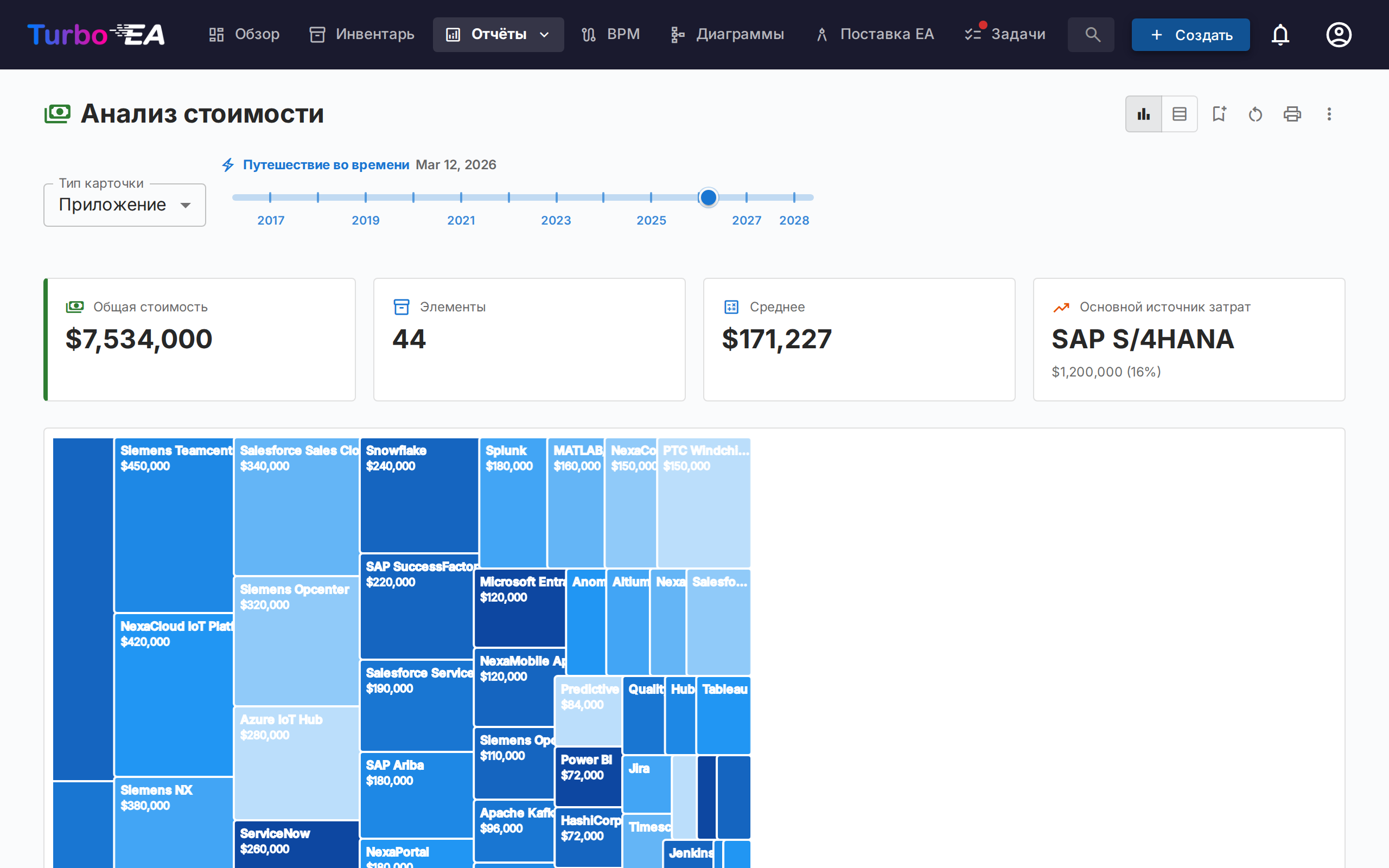
Отчёт по затратам предоставляет финансовый анализ вашего технологического ландшафта:
- Древовидная карта — вложенные прямоугольники, размер которых соответствует затратам, с возможностью группировки (например, по организации или способности)
- Столбчатая диаграмма — сравнение затрат по компонентам
- Тип карточки — выберите тип карточки, вокруг которого строится отчёт (Приложение, ИТ-компонент, Поставщик, …).
Финансовый год
Затраты годовые, поэтому отчёт показывает их за текущий финансовый год — его называет метка на панели инструментов, например Текущий финансовый год: ФГ 2026 (или ФГ 2025–2026, если ваш финансовый год начинается не в январе). Годовые затраты карточки учитываются в полном объёме, если текущий финансовый год лежит между годом, в котором карточка становится Активной, и годом, на который приходится её Конец жизненного цикла, включительно. Пропорционального расчёта нет: приложение, выводимое из эксплуатации в ноябре, в этом году несёт полные годовые затраты. Карточка, чей конец жизненного цикла пришёлся на более ранний финансовый год, не учитывается.
Отсутствующие даты жизненного цикла трактуются так же, как в отчётах с путешествием во времени:
- Нет даты «Активный», но есть дата «Планирование» или «Внедрение» — карточка ещё запланирована и не учитывается.
- Нет даты конца жизненного цикла — карточка учитывается, начиная с года, в котором становится активной.
- Нет ни одной даты жизненного цикла — карточка учитывается.
Правило применяется ко всей странице — итогам, древовидной карте, таблице, агрегированию по Источнику затрат (выведенный из эксплуатации ИТ-компонент перестаёт увеличивать итог своего приложения) и детализации, — а финансовый год печатается в заголовке отчёта. Выбора других лет нет: у карточки одно годовое значение, а реальные затраты меняются от года к году, поэтому та же сумма, показанная для другого года, вводила бы в заблуждение. Месяц начала финансового года задаёт администратор в разделе Настройки → Общие.
Источник затрат
Когда у выбранного типа карточек есть хотя бы один тип отношения, ведущий к типу с полем затрат, рядом с Типом карточки появляется селектор Источник затрат. Он определяет, откуда берутся числа:
- Прямой (этот тип карточек) — значение по умолчанию; суммирует поле затрат на самих отображаемых карточках. Используется при прямом просмотре Приложений или ИТ-компонентов.
- Агрегировать из связанных карточек — отметьте одну или несколько записей «Тип · Поле» (например, «Приложение · Общая годовая стоимость», «ИТ-компонент · Общая годовая стоимость»). Значение каждой основной карточки становится суммой этого поля по её связанным карточкам.
Селектор поддерживает множественный выбор, поэтому одно сведение может объединять несколько связанных типов. Например, при просмотре Поставщика Microsoft одновременная отметка «Приложение · Общая годовая стоимость» и «ИТ-компонент · Общая годовая стоимость» показывает полное присутствие вендора — Teams, M365, Azure и любые другие компоненты от Microsoft — одной цифрой.
Почему ничего не учитывается дважды
Селектор устроен так, что двойной учёт исключён по построению:
- Каждая запись — это уникальная пара «целевой тип, поле затрат»; в списке каждая пара предлагается ровно один раз, даже если к этому целевому типу ведут несколько типов отношений.
- В пределах одной пары две карточки, связанные несколькими типами отношений, всё равно вносят свою стоимость только один раз.
- Между разными записями ни одна карточка не может вносить вклад дважды: у карточки ровно один тип, а различные поля затрат на одной и той же карточке — независимые значения.
Маленькая иконка справки (?) рядом с селектором повторяет эту гарантию при наведении мыши.
Список вариантов формируется из вашей метамодели — типы отношений и поля затрат определяются во время отрисовки, поэтому любой пользовательский тип карточек или отношение, которые вы добавите, автоматически становятся допустимым Источником затрат.
Детализация прямоугольника
Если активен хотя бы один Источник затрат, прямоугольники тримап-карты становятся кликабельными. Клик заменяет диаграмму разбиением затрат этого прямоугольника — связанные карточки, которые внесли вклад в его агрегат, с размером по их прямой стоимости. Над диаграммой появляются хлебные крошки, например Все Приложения › NexaCore ERP — кликните по любому сегменту, чтобы вернуться на уровень выше.
- Активен один Источник затрат — детализация показывает одну тримап-карту связанных карточек (например, клик по NexaCore ERP при отмеченном «ИТ-компонент · Годовая стоимость» покажет ИТ-компоненты, связанные с NexaCore ERP, с размером по их годовой стоимости).
- Активны несколько Источников затрат — детализация показывает по одной тримап-карте на источник рядом (1 колонка на узких экранах, 2 на широких). У каждой панели свой заголовок, свой итог и свой «% от итога» в подсказке — так разные типы карточек остаются в своих масштабах, а не сжимаются в одну диаграмму.
Выбор Источника затрат и другие фильтры сохраняются при детализации, а уровень детализации входит в конфигурацию сохранённого отчёта — если сохранить отчёт в детализированном виде, при следующем открытии он откроется именно на этом уровне. Если ни один Источник затрат не активен, клик по прямоугольнику открывает боковую панель карточки (раскладывать нечего).
Ограничение конкретными карточками — Чип рядом с выбором типа карточки открывает список: выберите одну или несколько карточек, и диаграмма, итоги и таблица сузятся до них и всего, что находится под ними. При переходе внутрь прямоугольника чип скрывается, так как переход уже сменил тип карточки; выйдите из него — и область сохранится.
Матричный отчёт
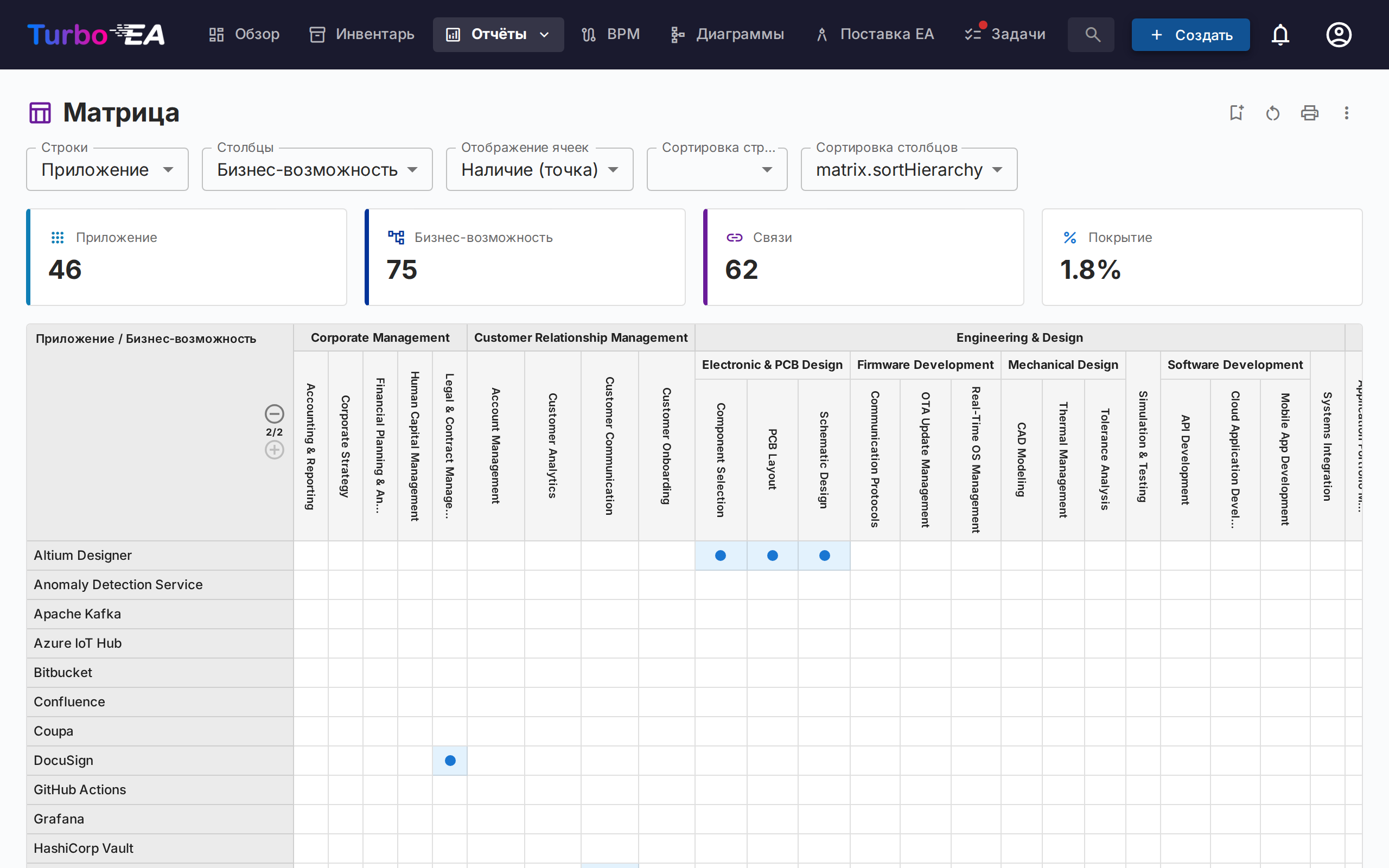
Матричный отчёт создаёт перекрёстную таблицу между двумя типами карточек. Например:
- Строки — Приложения
- Столбцы — Бизнес-способности
- Ячейки — указывают, существует ли связь (и сколько)
Это полезно для выявления пробелов в покрытии (способности без поддерживающих приложений) или избыточности (способности, поддерживаемые слишком многими приложениями).
Используйте переключатель Скрыть несвязанные карточки, чтобы скрыть строки и столбцы карточек, не имеющих связей, оставив только карточки, участвующие хотя бы в одной связи. Полное представление со всеми карточками остаётся вариантом по умолчанию.
Что показывает ячейка
Элемент управления Отображение ячеек предлагает четыре варианта:
- Существует (точка) — точка везде, где есть связь.
- Количество (тепловая карта) — сколько связей, с заливкой по плотности.
- Значения (коды) — одна цветная буква на каждое значение связи, с легендой над сеткой. Лучше всего для большой матрицы.
- Значения (подписи) — названия значений полностью. Столбцы становятся шире, поэтому этот режим подходит для матрицы поменьше.
Буквы и названия берутся из атрибутов, объявленных вашими типами связей, и отображаются на вашем языке. Связь CRUD читается как C R U D; связь владения показывает собственные значения. Добавьте значение типу связи в метамодели — и оно появится здесь без дополнительной настройки. Ячейка свёрнутой группы всегда показывает количество, поскольку может охватывать много разных значений: разверните уровень, чтобы их увидеть.
Карточка, у которой есть потомки в иерархии, может нести и собственные связи. В этом случае она получает собственную строку (или столбец) с подписью (сам) прямо под своим групповым заголовком, чтобы этим связям было где отобразиться, а не теряться между родителем и потомками. Свернёте уровень — и они будут учтены в ячейке группы вместе со связями потомков.
Фильтрация по связи
Панель фильтров над сеткой сужает матрицу до нужных вам связей:
- Тип связи — когда два типа карточек соединены в обоих направлениях.
- Направление — является ли карточка строки источником или целью связи.
- Значения — по фильтру на каждый атрибут, объявленный типами связей, включая «(пусто)» для связей, где значение так и не задали.
Фильтрация опустошает ячейки карточек, которые больше не подходят, поэтому переключатель Скрыть несовпадающие карточки оставит только подходящие. Несколько примеров:
- Приложение × Объект данных с фильтром Создание — какие приложения являются системой-источником для каждого объекта данных.
- Приложение × Интерфейс с фильтром по направлению — кто публикует интерфейс, а кто его потребляет.
- Организация × Приложение с фильтром Владелец — карта владения, не перегруженная пользователями.
Поиск пробелов в покрытии
Две плитки считают карточки на каждой оси, у которых нет ни одной связи. Только пробелы сводит сетку именно к ним — способности, которые никто не поддерживает, объекты данных, которые никто не ведёт.
Ориентация в большой матрице
Найти строку и Найти столбец фильтруют оси по имени; родительский элемент остаётся видимым, если совпадает хотя бы один из его потомков. Кнопка обмена в строке заголовка меняет оси местами.
Экспорт
Экспорт в Excel создаёт два листа: сетку в том виде, в каком она на экране, и по строке на каждую связь со значениями, разнесёнными по столбцам, — лист для сводной таблицы. Экспорт в PowerPoint сохраняет изображение.
Ограничение каждой оси — У каждой оси есть свой чип рядом с выбором типа, поэтому можно запросить «эти способности × эти приложения». Показатели над сеткой следуют за областью, поэтому цифры всегда описывают то, что вы видите. Смена типа карточки на оси очищает область этой оси; при транспонировании области меняются местами вместе с осями.
Отчёт по качеству данных
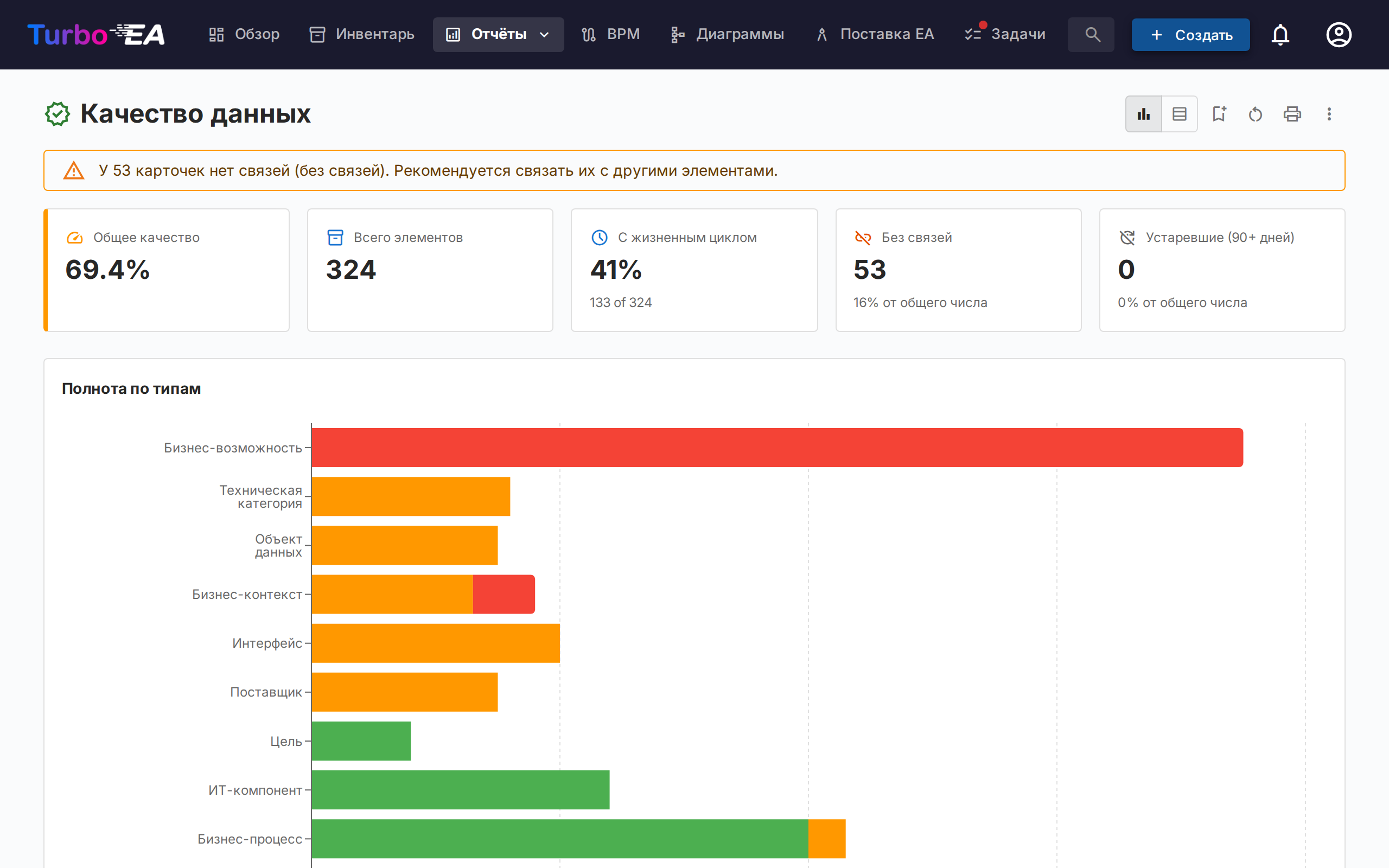
Отчёт по качеству данных — это панель полноты, показывающая, насколько хорошо заполнены ваши архитектурные данные. На основе уровней важности, настроенных на вкладке Качество данных каждого типа карточки (каждое поле, а также встроенные факторы «Описание», «Жизненный цикл», «Обязательные связи» и «Обязательные теги»):
- Общая оценка — среднее качество данных по всем карточкам
- По типам — разбивка, показывающая, какие типы карточек имеют лучшую/худшую полноту
- Отдельные карточки — список карточек с наименьшим качеством данных, приоритизированных для улучшения
Карточки с пустым обязательным полем всегда получают 0 % — взвешенный расчёт возобновляется только после заполнения всех обязательных полей — поэтому список с наименьшими оценками показывает именно те карточки, в которых ещё не хватает обязательных данных.
Переход от числа к карточкам
Каждый показатель отчёта — это точка входа, а не просто значение:
- Щёлкните сегмент столбца в разделе Полнота по типам — справа откроется панель с карточками этого типа в выбранном диапазоне (Полный, Частичный или Минимальный).
- Щёлкните столбец в разделе Средняя полнота по типам или строку в табличном представлении, чтобы вывести все карточки этого типа.
- Щёлкните плитку «Без связей» или «Устаревшие», чтобы увидеть карточки за этим числом.
На панели щёлкните карточку, чтобы открыть её боковую панель, или нажмите Показать в инвентаре, чтобы продолжить работу в Инвентаре — он откроется сгруппированным по качеству данных: выбранный диапазон развёрнут, остальные свёрнуты рядом, так что исправлять записи можно сразу. Панели «Без связей» и «Устаревшие» ведут к соответствующему фильтру инвентаря по всем типам карточек.
Отчёт завершается диаграммой Покрытие данными об окончании поддержки: сколько приложений и ИТ-компонентов имеют дату, связанную с endoflife.date, заполненную вручную или не заполненную вовсе. Щёлкните сегмент, чтобы увидеть карточки за ним; из панели Не заполнено кнопка Показать в инвентаре открывает ровно эти компоненты в Инвентаре, где с ними удобно работать через фильтр Окончание поддержки.
Отчёт по окончанию жизненного цикла (EOL)
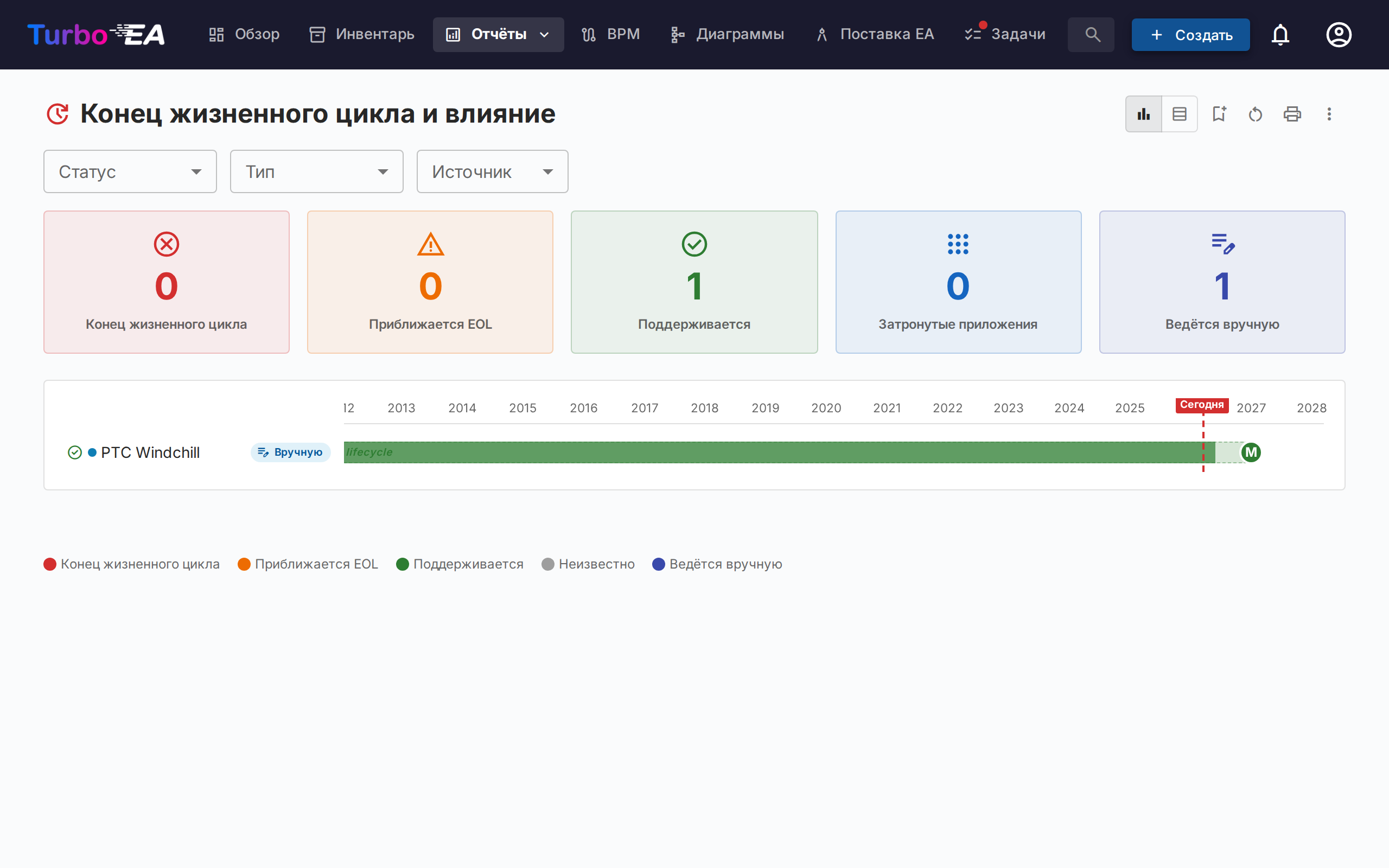
Отчёт по EOL показывает статус поддержки технологических продуктов, привязанных через функцию Администрирование EOL:
- Распределение статусов — сколько продуктов поддерживается, приближается к EOL или достигло конца жизни
- Временная шкала — когда продукты потеряют поддержку
- Приоритизация рисков — фокус на критически важных компонентах, приближающихся к EOL
- Нет данных об окончании поддержки — приложения и ИТ-компоненты без связи с endoflife.date и без собственной даты окончания поддержки. Они перечислены со статусом Нет данных об окончании поддержки; нажмите одноимённую плитку, чтобы показать только их, и нажмите ещё раз, чтобы вернуть остальные. Дата, заполненная вручную в жизненном цикле, считается заполненной, поэтому уже оценённый компонент здесь снова не появится.
Сохранённые отчёты
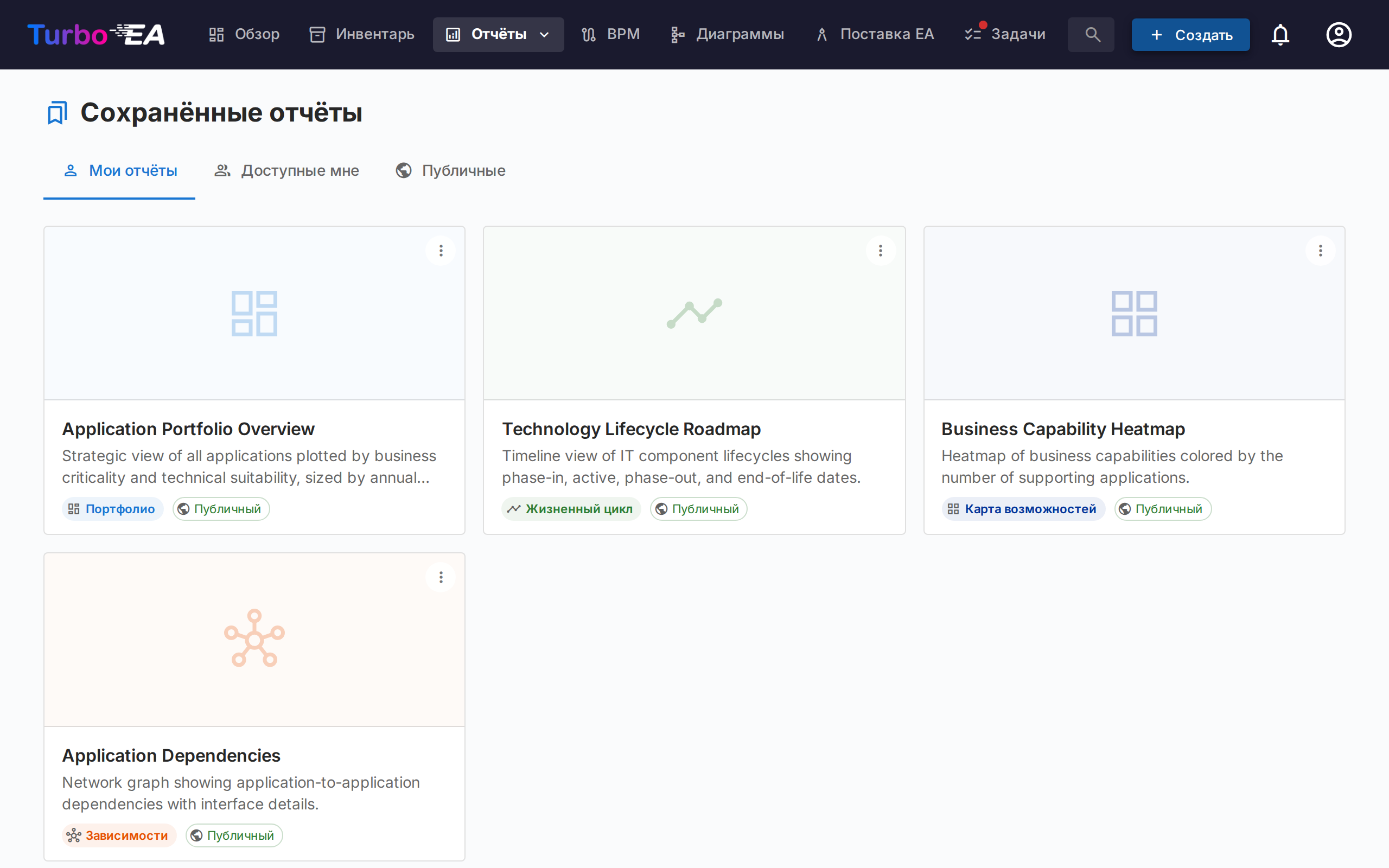
Сохраняйте любую конфигурацию отчёта для быстрого доступа позже. Сохранённые отчёты включают предварительный просмотр в виде миниатюры и могут быть доступны всей организации.
Экспорт отчётов
Каждый отчёт поддерживает Экспорт в Excel (.xlsx) и Экспорт в PowerPoint (.pptx) через меню ⋮ в заголовке (рядом с «Печать» и «Копировать ссылку»).
- Excel — формирует отдельный лист для каждой отображаемой таблицы данных с автоматическим подбором ширины столбцов и сохранением форматирования валют и чисел. Перед экспортом переключитесь в табличный вид, чтобы выгрузить базовые строки.
- PowerPoint — создаёт презентацию, на первом слайде которой объединены заголовок отчёта, время формирования, сводка активных фильтров и живая диаграмма в презентационном качестве. Последующие слайды автоматически разбивают таблицы данных для удобной раздачи.
Активные на момент экспорта фильтры и группировки фиксируются на титульном слайде или в заголовке, благодаря чему экспортированный файл понятен без дополнительного контекста.
Карта процессов
Карта процессов визуализирует ландшафт бизнес-процессов организации в виде структурированной карты, показывающей категории процессов (Управление, Основные, Поддержка) и их иерархические взаимосвязи.
Ограничение конкретными процессами — Чип рядом с «Глубиной отображения» открывает список: выберите один или несколько процессов, и карта покажет только их и всё, что находится под ними. Подпроцессы включаются автоматически, а «Глубина отображения» отсчитывается от вашего выбора. Переход внутрь по щелчку по-прежнему работает — теперь в пределах области. Это отдельный элемент управления, не связанный со строкой «Область» ниже, которая фильтрует по связанной организации или бизнес-контексту.