Metamodello
Il Metamodello definisce l'intera struttura dati della piattaforma — quali tipi di card esistono, quali campi hanno, come si relazionano tra loro e come sono strutturate le pagine di dettaglio delle card. Tutto è guidato dai dati: configurate il metamodello attraverso l'interfaccia di amministrazione, non modificando il codice.
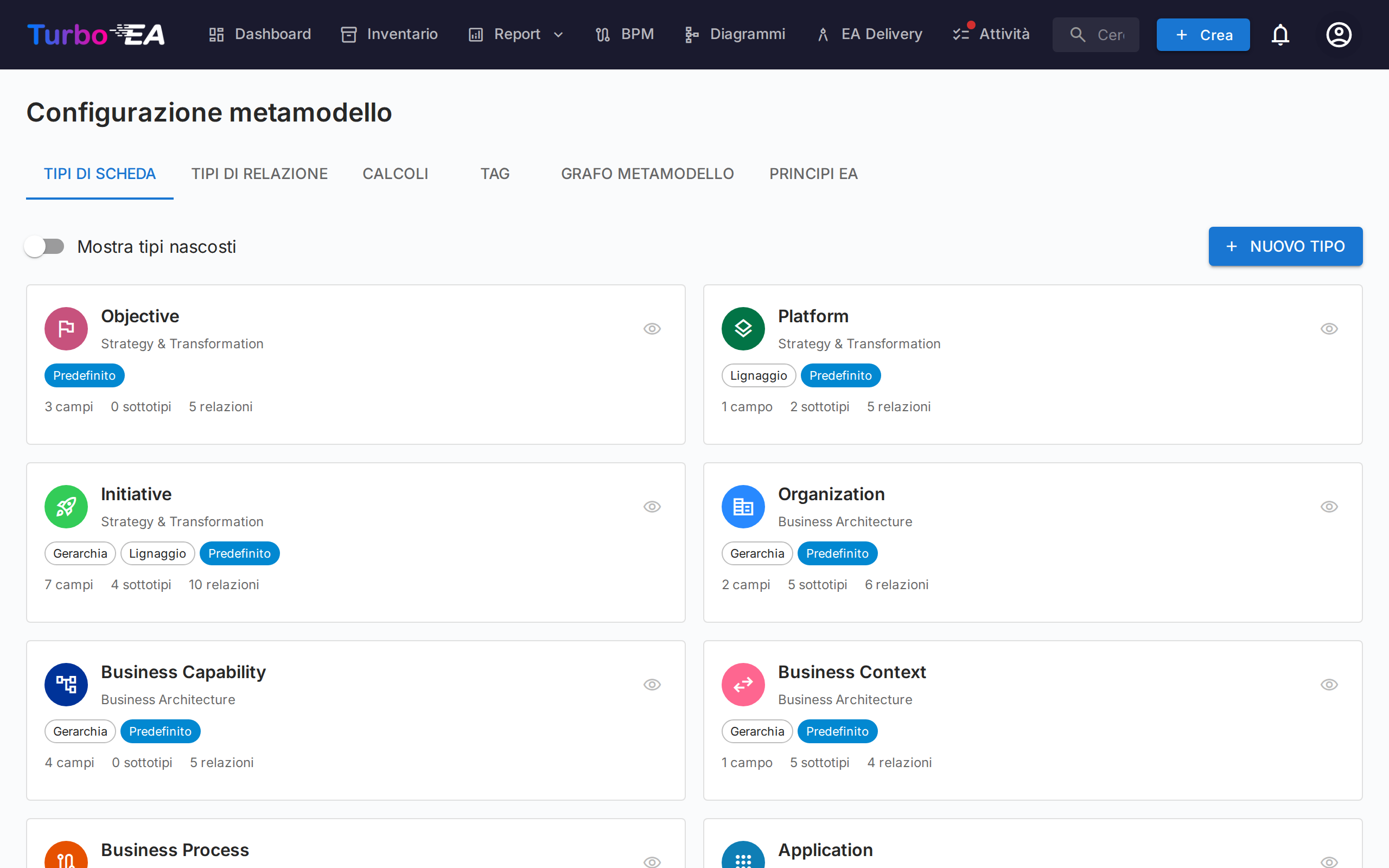
Navigate su Admin > Metamodello per accedere all'editor del metamodello. Ha sette schede: Tipi di card, Tipi di relazione, Calcoli, Tag, Grafo del metamodello, Principi EA e Regolamenti di conformità.
Tipi di card
La scheda Tipi di card elenca tutti i tipi nel sistema. Turbo EA viene fornito con 14 tipi predefiniti distribuiti su quattro livelli architetturali:
| Livello | Tipi |
|---|---|
| Strategy & Transformation | Objective, Platform, Initiative |
| Business Architecture | Organization, Business Capability, Business Context, Business Process |
| Application & Data | Application, Interface, Data Object |
| Technical Architecture | IT Component, Tech Category, Provider, System |
Categorie (livelli architetturali)
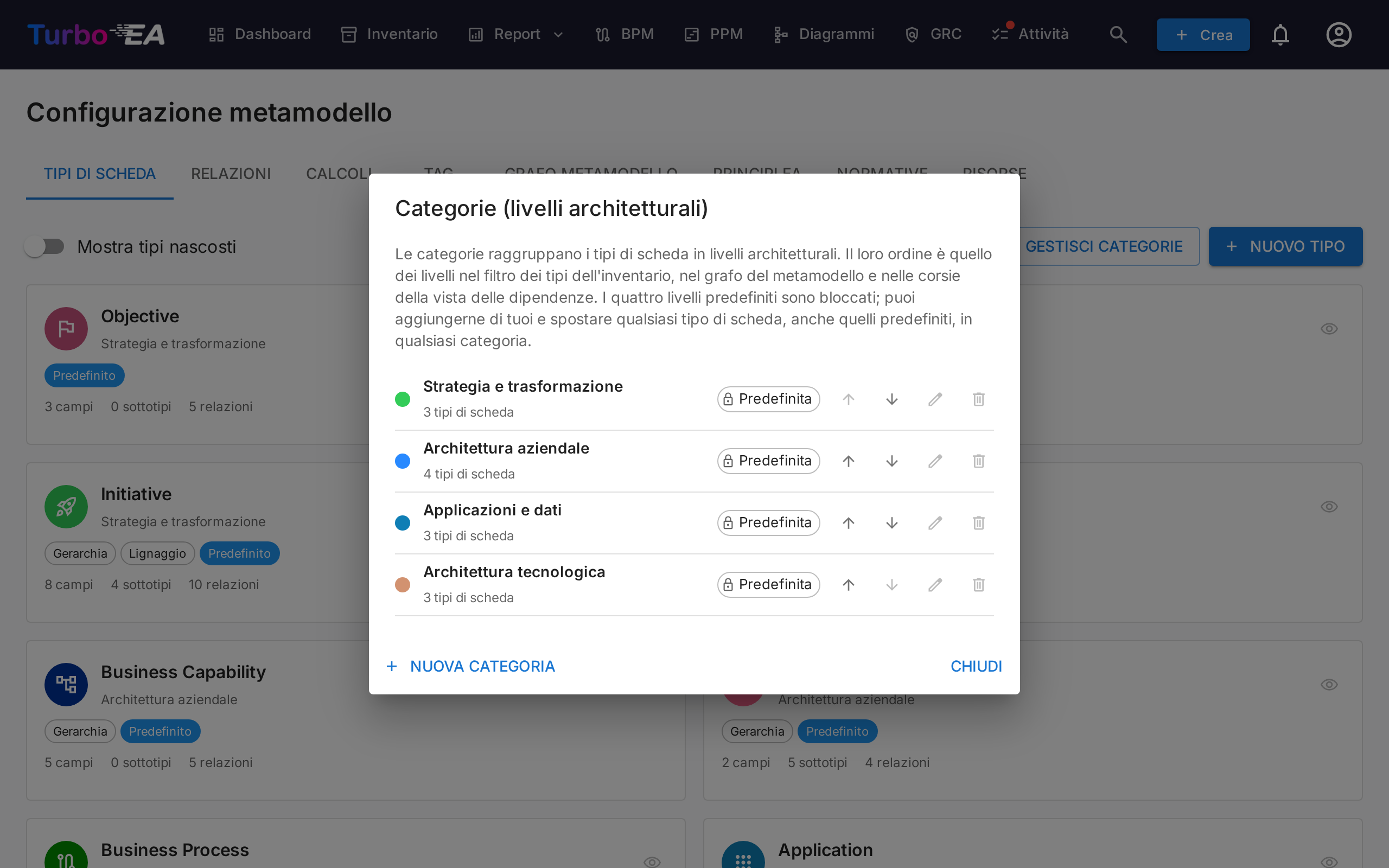
Ogni tipo di card appartiene a una categoria: il livello architetturale in cui è raggruppato. L'ordine delle categorie è l'ordine dei livelli ovunque siano disegnati: il filtro dei tipi dell'inventario, il grafo del metamodello e le corsie della Layered Dependency View, ciascuno nel colore della propria categoria e nella lingua di chi legge.
- I quattro livelli predefiniti sono bloccati. Strategia e trasformazione, Architettura aziendale, Applicazioni e dati e Architettura tecnologica non possono essere rinominati, ricolorati o eliminati, e sono tradotti in tutte le lingue supportate.
- Create i vostri. Nel campo Categoria dell'editor del tipo o di + Nuovo tipo, digitate un nome che non esiste ancora e scegliete Crea la categoria «…». Scegliete un colore, aggiungete eventualmente le traduzioni e il tipo passa nella nuova categoria.
- Spostate qualsiasi tipo. Anche i tipi predefiniti si possono spostare: ad esempio, mettete Interface in un livello personalizzato Integrazione.
- Gestisci categorie. Il pulsante Gestisci categorie, accanto a + Nuovo tipo, elenca tutte le categorie con il loro colore e il numero di tipi di card che le usano. Le frecce cambiano l'ordine dei livelli (un livello personalizzato può stare tra due predefiniti), la matita rinomina, ricolora o traduce una categoria personalizzata e il cestino la elimina. Una categoria ancora usata da un tipo di card non si può eliminare: spostate prima i suoi tipi in un'altra categoria.
Creazione di un tipo personalizzato
Cliccate su + Nuovo tipo per creare un tipo di card personalizzato. Configurate:
| Campo | Descrizione |
|---|---|
| Key | Identificatore univoco (minuscolo, senza spazi) — non può essere modificato dopo la creazione |
| Etichetta | Nome visualizzato nell'interfaccia |
| Icona | Nome dell'icona Google Material Symbol |
| Colore | Colore del brand per il tipo (utilizzato nell'inventario, nei report e nei diagrammi) |
| Categoria | Il livello architetturale in cui è raggruppato il tipo: scegliete una categoria esistente o digitate un nuovo nome per crearne una (vedi Categorie) |
| Ha gerarchia | Se le card di questo tipo possono avere relazioni genitore/figlio |
| Consenti loghi personalizzati | Se gli editor possono caricare un logo per ogni scheda, mostrato al posto dell'icona del tipo (attivo di serie per Applicazione e Componente IT) |
Modifica di un tipo
Cliccate su qualsiasi tipo per aprire il Cassetto dettaglio tipo. Qui potete configurare:
Colore del tipo
Ogni tipo di scheda — inclusi quelli predefiniti — ha un colore personalizzabile usato nell'inventario, nei report, nelle viste delle dipendenze e nei diagrammi. Questo consente di allineare Turbo EA alle convenzioni visive della propria organizzazione (ad esempio le palette TOGAF/ArchiMate: elementi di business in giallo/arancione, applicazioni in blu).
- Scegliere un colore con il campione di colore nel pannello. Un avviso appare quando il colore scelto ha un contrasto molto basso su sfondi chiari o scuri.
- I tipi predefiniti mostrano un pulsante di ripristino accanto al campione di colore quando il colore differisce dal valore predefinito di Turbo EA, così è sempre possibile tornare alla palette standard.
- Il testo mostrato sopra i colori del tipo (chip, forme dei diagrammi) passa automaticamente dal nero al bianco per la leggibilità, sia in modalità chiara sia in modalità scura.
- Il selettore mostra un'anteprima dal vivo accanto alla palette: nome del tipo, chip, icona della scheda, sottotipo, pillola dell'ID scheda e un nodo della vista delle dipendenze, resi una volta in modalità chiara e una in modalità scura, aggiornati durante la selezione.
Campi
I campi definiscono gli attributi personalizzati disponibili sulle card di questo tipo. Ogni campo ha:
| Impostazione | Descrizione |
|---|---|
| Key | Identificatore univoco del campo |
| Etichetta | Nome visualizzato |
| Tipo | text, multiline_text, number, cost, percentage, boolean, date, url, single_select o multiple_select. Una percentuale è un numero da 0 a 100, mostrato come barra di avanzamento e modificato con un cursore o digitato con precisione. Un booleano si sceglie da un elenco Sì / No, con Nessuno per svuotarlo, ed è mostrato come etichetta verde Sì o blu No, oppure come — se non impostato, ciò che il filtro (vuoto) dell'inventario trova |
| Opzioni | Per i campi di selezione: le scelte disponibili con etichette e colori opzionali. Riordinatele con le frecce su e giù accanto a ogni opzione: menu e filtri elencano le opzioni in quell'ordine, e i chip di un valore a scelta multipla lo seguono su ogni card. |
| Testo di aiuto | Indicazione facoltativa mostrata come nota comprimibile sotto il campo durante la modifica di una card. Si scrive per lingua e può essere impostato da qualsiasi amministratore del metamodello; su un campo fornito da un'estensione è di sola lettura |
| Obbligatorio | Se il campo è obbligatorio — vedi le regole di applicazione qui sotto |
| Qualità dei dati | Il contributo di ciascun campo al punteggio è gestito nel pannello Qualità dei dati (vedi sotto) |
| Sola lettura | Impedisce la modifica manuale (utile per i campi calcolati) |
Come vengono applicati i campi obbligatori. La creazione di una scheda non richiede mai questi campi: le schede possono essere create rapidamente e completate in seguito. Finché un campo obbligatorio resta vuoto, il punteggio di qualità dei dati della scheda rimane a 0 e la pagina di dettaglio mostra un banner di avviso con i campi da compilare. Quando si modifica una sezione della scheda, non è possibile salvarla finché i suoi campi obbligatori non sono compilati, e l'API rifiuta di svuotare un campo obbligatorio già valorizzato. I campi booleani e in sola lettura (calcolati) sono esenti.
Cliccate su + Aggiungi campo per creare un nuovo campo, o cliccate su un campo esistente per modificarlo nella Finestra editor campo.
Sezioni
I campi sono organizzati in sezioni nella pagina di dettaglio della card. Potete:
- Creare sezioni con nome per raggruppare campi correlati
- Impostare le sezioni su layout a 1 colonna o 2 colonne
- Organizzare i campi in gruppi all'interno di una sezione (visualizzati come sotto-intestazioni comprimibili)
- Riordinare i campi all'interno di una sezione trascinandoli e spostare un campo in un'altra sezione tramite la sua azione sposta
- Togliere un campo dal suo gruppo rilasciandolo nella zona Rilasci qui per togliere un campo dal suo gruppo, in fondo a ogni colonna che contiene un gruppo: il campo finisce alla fine di quella colonna, fuori da qualsiasi gruppo
Il nome speciale di sezione __description aggiunge campi alla sezione Descrizione della pagina di dettaglio della card.
ID scheda
Attiva la generazione ID scheda per assegnare alle schede di questo tipo un ID stabile e leggibile (ad esempio APP-00001). L'ID appare come pillola copiabile accanto al tipo della scheda, come colonna opzionale (ordinabile e filtrabile) nell'inventario, nelle esportazioni Excel e nelle formule dei campi calcolati (tramite data.reference).
Il numero è sempre generato automaticamente; puoi controllare solo il prefisso. All'attivazione viene mostrato come testo un prefisso suggerito (derivato dal nome del tipo, es. APP-) — clicca la matita per modificarlo. Due impostazioni regolano il numero:
- Inizia da — il primo numero della serie (predefinito
1). - Cifre min. — larghezza del riempimento con zeri (predefinito
5), così1diventa00001. È un minimo; i numeri si allungano una volta superato. Un Esempio mostra in tempo reale il primo ID.
Gli ID sono univoci a livello globale, di sola lettura e non vengono mai riutilizzati o modificati. La sequenza numerica è tracciata per prefisso in tutto il workspace, quindi due tipi che condividono un prefisso formano un'unica serie continua e senza collisioni. Una volta che una scheda di questo tipo ha un ID, l'intero formato — prefisso, inizio e cifre min. — è bloccato (i campi diventano di sola lettura); puoi comunque disattivare la generazione. Il salvataggio non assegna mai ID alle schede esistenti; usa il pulsante dedicato Genera ID per colmare l'arretrato su richiesta (con barra di avanzamento e conferma).
Punteggio di qualità dei dati
Il punteggio di qualità dei dati di una card misura in modo ponderato quanto è completa. Ogni fattore che contribuisce — ogni campo e cinque fattori integrati — è gestito in un unico posto: la scheda Qualità dei dati dell'editor del tipo di card. (L'editor è organizzato in schede – Generale, Relazioni, Ruoli degli stakeholder e Qualità dei dati – le traduzioni sono disponibili dall'icona nell'intestazione.)
I campi obbligatori prevalgono sul punteggio. Finché un campo obbligatorio di una card resta vuoto, il suo punteggio rimane a 0 indipendentemente dai pesi — il calcolo ponderato si applica solo quando tutti i campi obbligatori sono compilati (i campi booleani e in sola lettura sono esenti; vedi l'impostazione Obbligatorio sopra).
L'importanza di ciascun fattore si imposta con un semplice cursore a quattro livelli, che mostra anche il numero sottostante:
- Ignora (0) — escluso completamente dal punteggio.
- Normale (1) — conta una volta (predefinito).
- Importante (2) — conta il doppio.
- Critico (3) — conta il triplo.
Il pannello elenca i cinque fattori integrati — Descrizione, Ciclo di vita (se è impostata almeno una data del ciclo di vita), Relazioni obbligatorie, Tag obbligatori e Ruoli degli stakeholder (un solo slot, soddisfatto non appena qualcuno viene assegnato alla scheda in un ruolo che conta per la qualità dei dati) — seguiti da ogni campo raggruppato per sezione, ciascuno con lo stesso cursore. Ad esempio, imposta il Ciclo di vita su Ignora per un tipo le cui card legittimamente non riportano mai date, così da non penalizzarle.
Una barra di composizione del punteggio in cima al pannello mostra la quota di ciascun fattore sul punteggio massimo possibile, per vedere a colpo d'occhio quali fattori dominano. Nel layout della card della scheda Generale, ogni campo — e le sezioni integrate Descrizione, Ciclo di vita e Relazioni — mostra un piccolo badge con il livello attuale, per vedere la ponderazione senza lasciare quella scheda.
La modifica di qualsiasi importanza ricalcola immediatamente il punteggio di ogni card esistente di quel tipo. I nuovi campi sono Normale per impostazione predefinita e quindi contano per il punteggio non appena li aggiungi.
Sottotipi (Sotto-modelli)
I sottotipi agiscono come sotto-modelli all'interno di un tipo di card. Ogni sottotipo può controllare quali campi sono visibili per le card di quel sottotipo, mentre tutti i campi restano definiti a livello del tipo di card.
Ad esempio, il tipo Application ha i sottotipi: Business Application, Microservice, AI Agent e Deployment. Un amministratore potrebbe nascondere i campi relativi ai server per il sottotipo SaaS, poiché non sono pertinenti.
Configurare la visibilità dei campi per sottotipo:
- Aprite un tipo di card nell'amministrazione del metamodello.
- Cliccate su qualsiasi chip di sottotipo per aprire il dialogo Modello di sottotipo.
- Attivate o disattivate la visibilità dei campi utilizzando gli interruttori — i campi disattivati saranno nascosti per le card di quel sottotipo.
- I campi nascosti sono esclusi dal punteggio di qualità dei dati, in modo che gli utenti non vengano penalizzati per campi che non possono vedere.
Quando nessun sottotipo è selezionato su una card (o il tipo non ha sottotipi), tutti i campi sono visibili. I campi nascosti conservano i propri dati — se il sottotipo di una card cambia, i valori precedentemente nascosti vengono mantenuti.
Rinominare un sottotipo: fate clic sulla matita accanto al suo chip, digitate la nuova etichetta e premete Invio (o fate clic altrove); Esc annulla. Cambia solo l'etichetta: la chiave, che le card memorizzano, resta la stessa, e le traduzioni del sottotipo (modificate dall'icona delle traduzioni nell'intestazione) restano invariate.
Relazioni non obbligatorie per un sottotipo:
Una relazione contrassegnata come obbligatoria sul tipo di card vale per ogni scheda di quel tipo. Quando non si adatta a un sottotipo — ad esempio un'applicazione SaaS senza componente IT che la ospita —, aprite il dialogo Modello di sottotipo e selezionatela in Relazioni non obbligatorie per questo sottotipo. L'elenco mostra solo le relazioni obbligatorie del tipo, ciascuna indicata con il suo verbo come si legge da questo tipo di card. Per le schede di quel sottotipo la relazione non blocca più l'approvazione, non pesa più sul punteggio di qualità dei dati e il dettaglio della scheda non la segna più come Obbligatorio; resta visibile se il tipo di relazione è impostato come visibile. Le schede degli altri sottotipi, e quelle senza sottotipo, ne hanno ancora bisogno. Il salvataggio ricalcola subito il punteggio delle schede esistenti del tipo.
Ruoli stakeholder
Definite ruoli personalizzati per questo tipo (es. "Application Owner", "Technical Owner"). Ogni ruolo porta permessi a livello di card che vengono combinati con il ruolo a livello di applicazione dell'utente quando accede a una card. Vedi Utenti e ruoli per maggiori informazioni sul modello dei permessi.
Ogni ruolo ha una chiave (l'identificatore memorizzato sulle schede, usato dalle colonne di importazione/esportazione stakeholder:<chiave_ruolo>) e un'etichetta (ciò che vedono gli utenti). La chiave segue la stessa convenzione di ogni altra chiave del metamodello: solo lettere e cifre, con iniziale alfabetica, da 3 a 50 caratteri, per convenzione in camelCase come businessArchitect. Viene compilata automaticamente dall'etichetta, quindi raramente dovrai digitarla.
Ogni ruolo porta inoltre un interruttore Conta per la qualità dei dati. Il punteggio di qualità ha un solo slot per gli stakeholder, soddisfatto non appena qualcuno viene assegnato alla scheda in un ruolo con questo interruttore attivo. Disattivalo per i ruoli puramente passivi: l'Osservatore integrato viene fornito disattivato, così osservare una scheda non vale mai come responsabilità. Un tipo in cui tutti i ruoli sono disattivati non contribuisce con alcuno slot. Cambiare l'interruttore ricalcola subito il punteggio di tutte le schede del tipo.
I ruoli possono essere rimossi in due modi:
- Archivia — il ruolo rimane sulle schede che già lo usano ma non può più essere assegnato e smette di concedere i permessi a livello di scheda. I ruoli archiviati compaiono dietro l'interruttore Mostra archiviati e possono essere ripristinati in qualsiasi momento. È la scelta giusta per un ruolo realmente utilizzato.
- Elimina — permanente e offerto solo finché il ruolo non è utilizzato. Turbo EA rifiuta di eliminare un ruolo ricoperto da qualcuno su una scheda di questo tipo, utilizzato da un sondaggio, o che è l'ultimo ruolo attivo del tipo; la finestra di conferma indica il motivo e propone invece l'archiviazione. È così che si ripulisce un ruolo creato per errore.
La chiave di un ruolo può essere corretta finché nessuno ricopre il ruolo: i sondaggi che lo utilizzano seguono automaticamente la rinomina, e rinominare l'unico ruolo di un tipo non è un problema perché il ruolo sopravvive. Appena qualcuno lo ricopre, la chiave viene bloccata e il campo ne spiega il motivo. I ruoli creati prima di questa convenzione mantengono la chiave che già avevano e continuano a funzionare; viene verificata solo una chiave nuova o modificata.
Autorizzazioni
I tipi di scheda possono limitare ciò che ogni ruolo applicativo può fare con le loro schede. Apri la scheda Autorizzazioni nel pannello del tipo per una matrice di ruoli e delle cinque azioni — Visualizza, Crea, Modifica, Archivia ed Elimina.
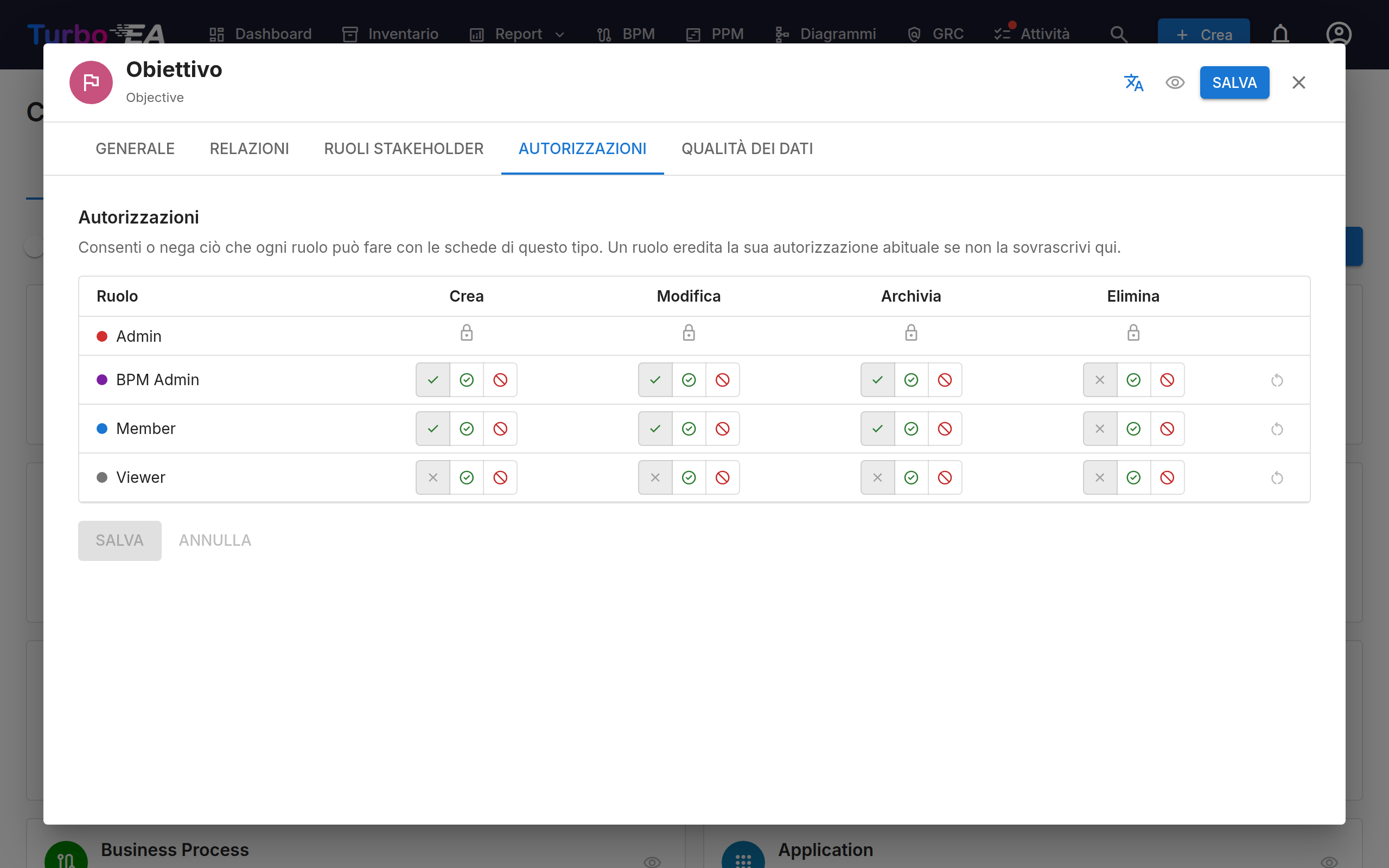
Ogni cella ha tre stati:
- Eredita (predefinito) — decide l'autorizzazione globale del ruolo. L'icona mostra qual è attualmente.
- Consenti — il ruolo può eseguire questa azione sulle schede di questo tipo, anche se non dispone dell'autorizzazione a livello globale.
- Nega — il ruolo non può eseguire questa azione sulle schede di questo tipo, anche se dispone dell'autorizzazione a livello globale.
Questo consente di dire «chiunque può creare Applicazioni, ma solo il team centrale crea Organizzazioni e Iniziative» senza inventare un ruolo per ogni tipo di scheda. Negare Crea su un tipo lo rimuove anche dalla finestra di creazione, dall'editor dei diagrammi e dall'importatore di fogli di calcolo.
Alcune regole da conoscere:
- Gli amministratori non sono mai limitati. La riga dell'amministratore è bloccata.
- I ruoli stakeholder continuano ad applicarsi. Negare Modifica a un ruolo su un tipo rimuove la sua autorizzazione a livello di intero panorama, non l'autorità che detiene come proprietario assegnato di una singola scheda. Vedi Utenti e ruoli.
- La modifica di massa segue un divieto, non un permesso. Un tipo che nega Modifica blocca anche le modifiche di massa; un permesso non concede di per sé la distinta autorizzazione di modifica di massa.
- Le modifiche hanno effetto per gli altri utenti al successivo ricaricamento dell'applicazione.
Nascondere un tipo di scheda a un ruolo
Negare Visualizza nasconde completamente il tipo al ruolo. Per i suoi utenti le schede di quel tipo non esistono: sono escluse dall'inventario, dalla ricerca, dai conteggi e dalle esportazioni, dalle relazioni e dalla gerarchia delle altre schede, e da ogni report, grafico, grafo delle dipendenze e dashboard, così come dagli elenchi di BPM, PPM, GRC, decisioni, diagrammi e TurboLens. Aprire una di queste schede da un link mostra non trovata anziché accesso negato, così la pagina non rivela nemmeno che la scheda esiste.
- Consentire Visualizza funziona al contrario. A un ruolo che non può consultare affatto l'inventario si può consentire Visualizza su un solo tipo; i suoi utenti vedono allora le schede di quel tipo, e solo di quel tipo.
- Per Visualizza, Eredita si legge in due modi. Nell'inventario, nelle pagine delle schede, nella ricerca e nelle esportazioni, eredita segue l'autorizzazione Visualizza del ruolo a livello di intero panorama. Nei moduli che hanno una propria autorizzazione — report, BPM, PPM, rischi, decisioni, diagrammi, TurboLens — solo un Nega esplicito nasconde qualcosa, quindi un ruolo che può leggere i report ma non consultare l'inventario conserva i propri report.
- Un divieto su Visualizza blocca le altre azioni. Un ruolo che non può vedere un tipo non può nemmeno creare, modificare, archiviare o eliminare le sue schede. Le altre celle della riga mostrano un'icona a forma di lucchetto e conservano i valori memorizzati, che tornano ad applicarsi non appena Visualizza non è più negato.
- Gli stakeholder conservano le proprie schede. Chi è assegnato a una scheda tramite un ruolo stakeholder che concede la visualizzazione continua a vedere quella scheda — e solo quella — anche quando il suo ruolo applicativo non può visualizzarne il tipo.
- Un divieto su Visualizza per Iniziativa vale anche per PPM. L'autorizzazione PPM non fa ricomparire le iniziative nascoste; il ruolo vede solo quelle su cui è stakeholder.
- I collegamenti che non puoi vedere vengono mantenuti. Quando qualcuno modifica le schede collegate a una decisione, a un diagramma o a un passo di processo, i collegamenti a schede che non può vedere restano al loro posto.
- L'IA Architettura ha bisogno dell'intero panorama. L'IA Architettura di TurboLens ragiona su tutte le schede, quindi non è disponibile per un ruolo a cui è nascosto anche un solo tipo di scheda.
Alcuni elementi non vengono filtrati di proposito, perché si tratta di pubblicazioni o di amministrazione e non di consultazione:
- i portali web pubblicati e i diagrammi pubblicati;
- il disegno di un diagramma e il testo scritto in una decisione o in uno Statement of Architecture Work (le schede collegate vengono invece filtrate);
- i valori prodotti dai campi calcolati, che vengono determinati sull'intero panorama;
- il registro degli eventi e il flusso di eventi in tempo reale per gli amministratori, e l'esportazione dell'area di lavoro;
- i sondaggi che un amministratore ha inviato all'utente;
- le estensioni, che agiscono per conto del sistema e non di un utente.
Traduzioni
Cliccate sul pulsante Traduci nella barra degli strumenti del drawer del tipo per aprire il Dialogo delle traduzioni. Qui potete fornire traduzioni per tutte le etichette del metamodello in ogni lingua supportata:
- Etichetta del tipo — Il nome visualizzato del tipo di card
- Sottotipi — Etichette per ogni sottotipo
- Tipi di collegamento gerarchico — Etichette per ogni tipo di collegamento gerarchico
- Sezioni — Intestazioni delle sezioni nella pagina di dettaglio della card
- Campi — Etichette dei campi e delle opzioni di selezione
- Testo di aiuto — Il testo di aiuto di un campo, elencato sotto il campo una volta inserito nell'editor dei campi. Modificarlo in inglese aggiorna anche il testo di aiuto predefinito del campo
- Ruoli degli stakeholder — Nomi dei ruoli visualizzati nell'interfaccia di assegnazione degli stakeholder
Le traduzioni sono memorizzate insieme a ciascun tipo di card e vengono risolte al momento del rendering in base alla lingua selezionata dall'utente. Le etichette non tradotte utilizzano il valore predefinito in inglese.
Eliminazione di un tipo
- I tipi predefiniti vengono eliminati temporaneamente (nascosti) e possono essere ripristinati. Il pulsante di eliminazione nell'editor del tipo è bloccato per loro — usa invece Nascondi tipo.
- I tipi personalizzati — quelli creati da te — possono essere eliminati definitivamente. Apri il tipo, fai clic su Elimina tipo nell'intestazione e Turbo EA mostra tutto ciò che l'eliminazione porterà via: le card del tipo (con relazioni, stakeholder, commenti e allegati), i tipi di relazione che lo collegano ad altri tipi, i calcoli destinati a esso e i suoi ruoli di stakeholder. Digita la chiave del tipo per sbloccare Elimina definitivamente. L'eliminazione non può essere annullata; vengono eliminate anche le card archiviate del tipo, e ogni card eliminata è registrata nel log di sicurezza e amministrazione e nella cronologia degli eventi.
Tipi di relazione
I tipi di relazione definiscono le connessioni consentite tra i tipi di card. Ogni tipo di relazione specifica:
| Campo | Descrizione |
|---|---|
| Key | Identificatore univoco — proposto dal verbo, modificabile durante la creazione e poi fisso |
| Etichetta | Etichetta della direzione in avanti (es. "utilizza") |
| Etichetta inversa | Etichetta della direzione inversa (es. "è utilizzato da") |
| Tipo sorgente | Il tipo di card sul lato "da" |
| Tipo destinazione | Il tipo di card sul lato "a" |
| Cardinalità | n:m (molti-a-molti) o 1:n (uno-a-molti) |
Cliccate su + Nuovo tipo di relazione per creare una relazione, o cliccate su una esistente per modificare le etichette e gli attributi.
Ogni riga di relazione porta inoltre gli interruttori Visibile e Obbligatorio per ciascuna delle due estremità, con il nome del tipo di card a cui si applicano: Visibile decide se la relazione compare nella pagina di dettaglio di quel tipo, Obbligatorio se deve essere compilata. Un tipo di relazione le cui due estremità sono la stessa card riceve una coppia di interruttori per direzione, così il lato entrante si configura separatamente da quello uscente.
I campi Etichetta ed Etichetta inversa vengono scritti nella lingua che state usando in quel momento — la didascalia del campo indica quale (ad esempio Etichetta (Italiano)). Rinominare una relazione aggiorna quella lingua ovunque compaia il verbo: la sezione Relazioni di una card, le colonne di relazione dell'inventario, i report, i portali e i diagrammi. Le altre lingue mantengono la propria formulazione finché non le traducete.
Usate Gestisci traduzioni in cima alla scheda Relazioni, sopra le sue sotto-schede, per tradurre i verbi di tutte le relazioni in ogni lingua abilitata in un'unica passata. Scegliete una scheda lingua, inserite la formulazione accanto all'originale inglese e salvate: il contatore su ogni scheda mostra quanti verbi mancano ancora in quella lingua. L'inglese non compare qui perché è la formulazione sulla relazione stessa; un verbo non tradotto vi ricade. La stessa finestra contiene una sezione separata Tipi di collegamento gerarchico con il vocabolario di ogni tipo di scheda gerarchico, così i verbi e i tipi di collegamento si traducono in un'unica passata.
Tipi di collegamento gerarchico
Per un tipo di card con la gerarchia attiva potete definire i tipi di collegamento: un breve vocabolario che etichetta ogni collegamento padre-figlio. In un albero di organizzazioni, per esempio, consente di segnare una controllata come commerciale e un'altra come di vendita, senza inventare un secondo tipo di relazione.
- Nella scheda Relazioni, aprite la sotto-scheda Tipi di collegamento gerarchico: vi compare ogni tipo di card con la gerarchia attiva. (La prima sotto-scheda, Tipi di relazione, è il consueto elenco delle relazioni.) La scheda Relazioni di un tipo di card mostra la stessa cosa su una sola riga in alto, limitata a quel tipo.
- Cliccate su Modifica tipi di collegamento e aggiungete una voce per etichetta, con chiave, nome e colore.
- Traducete i nomi con il pulsante Traduci, come qualsiasi altra etichetta del metamodello.
Gli editor scelgono poi un tipo di collegamento nella sezione Gerarchia della card, o nella colonna Tipo di collegamento dell'inventario. L'etichetta appartiene alla card figlia, quindi viene cancellata automaticamente quando quella card viene spostata al livello superiore.
Rimuovere un tipo di collegamento non riscrive le card che già lo usano: mantengono il valore memorizzato e lo mostrano come tipo di collegamento sconosciuto finché qualcuno non lo cambia, così una rimozione accidentale non perde nulla. La finestra indica quante card sono interessate prima della conferma.
Attributi della relazione
Alcune relazioni includono attributi aggiuntivi che si impostano su ogni singolo collegamento anziché sul tipo di relazione. Ad esempio, la relazione integrata Organizzazione → Applicazione («utilizza») ha un attributo Tipo di utilizzo: impostatelo su Proprietario, Utente o Stakeholder per ogni collegamento. In questo modo potete modellare un'applicazione di proprietà di un'organizzazione e utilizzata da altre tramite un unico tipo di relazione. Il valore scelto appare come un chip colorato nella sezione Relazioni della card; impostatelo quando aggiungete la relazione, oppure in seguito tramite l'icona di modifica sulla riga della relazione.
Potete anche creare più tipi di relazione tra la stessa coppia di tipi di card — ad esempio un'organizzazione che possiede un'applicazione accanto a una che la utilizza. Preferite un attributo quando descrivete varianti di una singola relazione (mantiene una sola colonna nell'inventario e una sola linea sul diagramma); create un secondo tipo di relazione quando le relazioni sono davvero diverse e meritano verbi, attributi o filtri propri. Quando una coppia porta più tipi di relazione, l'inventario mostra comunque un'unica colonna per il tipo di card collegato e, aprendo quella cella, ottenete una sezione per ciascun tipo di relazione. Su una scheda ogni tipo di relazione mantiene la propria sezione: le sezioni che puntano allo stesso tipo di scheda sono mostrate insieme, e una scheda collegata tramite più di una di esse è contrassegnata con Anche … in ciascuna delle sue sezioni. Un tipo di relazione le cui due estremità sono lo stesso tipo di scheda — un'organizzazione che ha come sede un'altra organizzazione — mostra entrambi i verbi su una scheda, come due sezioni, e nell'inventario come due righe di filtro e due sezioni dell'editor; assegna a un tipo del genere un'etichetta inversa, altrimenti le due sezioni si leggeranno allo stesso modo.
Quando una coppia porta più tipi di relazione, report, portali e sondaggi possono puntare a uno specifico: il report Portfolio offre un asse di raggruppamento e un filtro per relazione, la Mappa delle capacità aggiunge un filtro per relazione, i filtri e le sezioni di relazione del portale riportano il proprio verbo e il filtro collegato a di un sondaggio ottiene un selettore Tramite relazione. Non scegliere nulla continua a significare «collegato tramite una qualsiasi di esse».
Gestire i valori di relazione
Cliccate sull'icona Gestisci valori di relazione (etichetta) su una riga di relazione per modificare i valori dei suoi attributi di «tipo». Potete:
- Aggiungere i vostri valori a un selettore esistente — ad esempio un nuovo Tipo di utilizzo oltre a Proprietario / Utente / Stakeholder.
- Aggiungere un selettore di tipo completamente nuovo a una relazione che non ne ha, tramite Aggiungi tipo — anche sulle relazioni integrate.
I valori integrati (Proprietario, Utente, Stakeholder, i valori della direzione del flusso…) sono bloccati: non possono essere rinominati, ricolorati o eliminati. Potete però nascondere un valore integrato in modo che non compaia più nel selettore sulle card — un valore già impostato resta visibile. I vostri valori sono completamente modificabili ed eliminabili.
Calcoli
I campi calcolati utilizzano formule definite dall'amministratore per calcolare automaticamente i valori quando le card vengono salvate. Vedi Calcoli per la guida completa.
Tag
I gruppi di tag e i tag possono essere gestiti da questa scheda. Vedi Tag per la guida completa.
Principi EA
La scheda Principi EA consente di definire i principi architetturali che governano il panorama IT della vostra organizzazione. Questi principi fungono da guardrail strategici — ad esempio, «Riutilizzare prima di acquistare prima di costruire» o «Se acquistiamo, acquistiamo SaaS».
Ogni principio ha quattro campi:
| Campo | Descrizione |
|---|---|
| Titolo | Un nome conciso per il principio |
| Enunciato | Cosa stabilisce il principio |
| Motivazione | Perché questo principio è importante |
| Implicazioni | Conseguenze pratiche del rispetto del principio |
I principi possono essere attivati o disattivati individualmente tramite l'interruttore su ciascuna scheda.
Importare dal Catalogo dei principi
Turbo EA include un catalogo di riferimento curato con 10 principi EA standard del settore in modo da non dover partire da una pagina vuota. Apri il menu dell'avatar in alto a destra e seleziona Cataloghi di riferimento → Catalogo dei principi. Da qui puoi:
- Cercare e sfogliare i principi inclusi (titolo, descrizione, motivazione, implicazioni).
- Selezionare più voci e fare clic su Importa — i principi selezionati appaiono nella scheda «Principi EA» come voci standard completamente modificabili.
- Reimportare in sicurezza: i principi già esistenti (riconosciuti tramite il loro ID catalogo stabile) vengono saltati, anche se li hai rinominati localmente. Il catalogo mostra un badge verde «Già importato» per queste voci.
Usa il catalogo come punto di partenza e poi adatta titolo, enunciato, motivazione e implicazioni di ciascun principio alla tua organizzazione.
Come i principi influenzano gli insight IA
Quando generate Insight IA del portafoglio nel Report del portafoglio, tutti i principi attivi vengono inclusi nell'analisi. L'IA valuta i dati del vostro portafoglio rispetto a ciascun principio e riporta:
- Se il portafoglio è conforme o viola il principio
- Punti dati specifici come prove
- Azioni correttive raccomandate
Ad esempio, un principio «Acquistare SaaS» farebbe sì che l'IA segnali le applicazioni ospitate on-premise o in IaaS e suggerisca priorità di migrazione cloud.
Grafo del metamodello
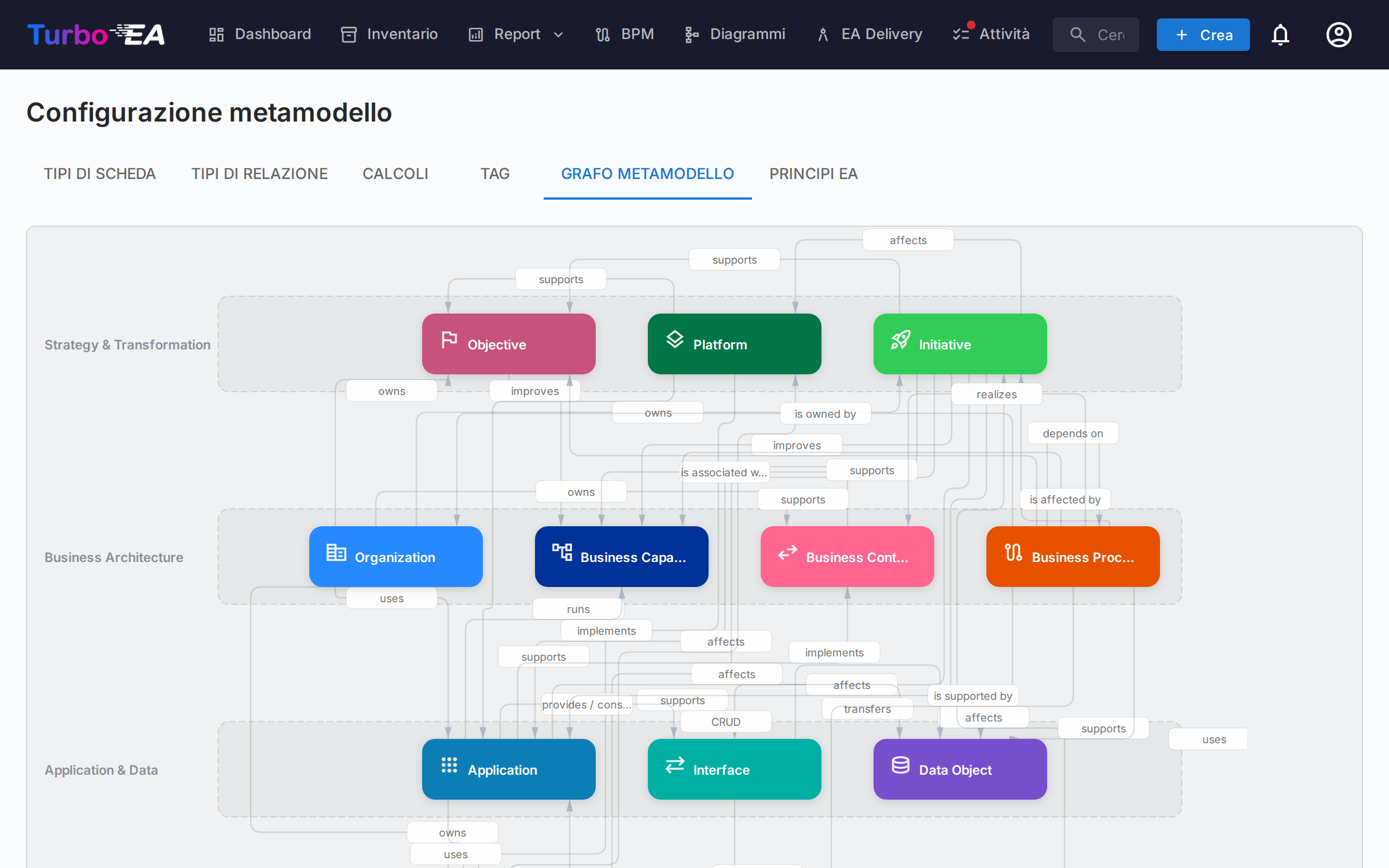
La scheda Grafo del metamodello mostra un diagramma SVG visivo di tutti i tipi di card e i loro tipi di relazione. Questa è una visualizzazione di sola lettura che aiuta a comprendere le connessioni nel vostro metamodello a colpo d'occhio.
Regolamenti di conformità
La scheda Regolamenti di conformità gestisce i framework normativi su cui esegue lo scanner Conformità di GRC. Sei framework sono abilitati per default:
| Regolamento | Ambito |
|---|---|
| AI Act dell'UE | Requisiti per sistemi di IA / ML immessi sul mercato dell'UE |
| GDPR | Regolamento Generale sulla Protezione dei Dati dell'UE |
| NIS2 | Direttiva 2 dell'UE sulla sicurezza delle reti e dei sistemi informativi |
| DORA | Regolamento europeo sulla resilienza operativa digitale per le entità finanziarie |
| SOC 2 | Criteri AICPA Service Organization Controls Trust Services |
| ISO/IEC 27001 | Standard per i sistemi di gestione della sicurezza delle informazioni |
Per ciascuna riga potete:
- Abilitare / disabilitare il regolamento tramite l'interruttore — i framework disabilitati vengono saltati in ogni scansione successiva e i loro riscontri esclusi dalle dashboard. I riscontri esistenti vengono conservati (non eliminati) nel caso lo riabilitiate in seguito.
- Modificare il titolo, la descrizione dell'ambito e il contesto di prompt fornito al LLM.
- Aggiungere un regolamento personalizzato con + Nuovo regolamento — ad esempio HIPAA, policy interne o framework di settore. I regolamenti personalizzati sono a pieno titolo: compaiono nella scheda dedicata, contribuiscono al punteggio globale di conformità e supportano le stesse azioni sui riscontri (riconoscere, accettare, promuovere a Rischio).
- Eliminare un regolamento personalizzato — i regolamenti integrati non possono essere eliminati, solo disabilitati.
Lo scanner di conformità e il flusso di promozione a Rischio funzionano anche senza un provider AI configurato — l'inserimento manuale dei riscontri, le transizioni di stato e il percorso di promozione a Rischio restano disponibili. L'AI è richiesta solo quando avviate effettivamente una nuova scansione.
Editor layout card
Per ogni tipo di card, la sezione Layout nel cassetto del tipo controlla come è strutturata la pagina di dettaglio della card:
- Ordine delle sezioni — Trascinate le sezioni (Descrizione, EOL, Ciclo di vita, Gerarchia, Tag, Relazioni e sezioni personalizzate) per riordinarle
- Visibilità — Nascondete le sezioni che non sono rilevanti per un tipo
- Espansione predefinita — Scegliete se ogni sezione inizia espansa o compressa
- Layout colonne — Impostate 1 o 2 colonne per sezione personalizzata
- Spostare campi tra le sezioni — Usare l'azione sposta di un campo (accanto ai pulsanti di modifica ed elimina) per ricollocarlo in un'altra sezione, mantenendone la configurazione
Risorse
La scheda Risorse gestisce i due elenchi proposti nella scheda Risorse di ogni carta:
- Tipi di link — la categoria di un link a un documento (es. Documentazione, Contratto, Sicurezza). Ogni tipo di link porta anche un'icona mostrata accanto al link.
- Categorie di file — la categoria assegnata a un allegato caricato.
Per ogni elenco puoi:
- Aggiungere una voce — con una chiave (un identificatore minuscolo memorizzato sulle carte, fisso dopo la creazione), un'etichetta visualizzata e — per i tipi di link — un'icona.
- Modificare etichetta, icona, ordinamento e traduzioni per lingua di qualsiasi voce, incluse quelle integrate.
- Attivare / disattivare una voce con l'interruttore — le voci disattivate scompaiono dal selettore, ma i valori esistenti sulle carte vengono mantenuti.
- Eliminare una voce personalizzata — le voci integrate non possono essere eliminate, solo disattivate.
Un tipo di link Contratto integrato è attivo per impostazione predefinita. Entrambi gli elenchi sono inclusi nel Trasferimento dell'area di lavoro e si clonano così tra le istanze.