Gestione del Portafoglio Progetti (PPM)
Il modulo PPM fornisce una soluzione completa di gestione del portafoglio progetti per il monitoraggio di iniziative, budget, rischi, attività e tempistiche. Si integra direttamente con il tipo di card Iniziativa per arricchire ogni progetto con report di stato, monitoraggio dei costi e visualizzazione Gantt.
Note
Il modulo PPM può essere abilitato o disabilitato da un amministratore nelle Impostazioni. Quando disabilitato, la navigazione e le funzionalità PPM sono nascoste.
Dashboard del Portafoglio
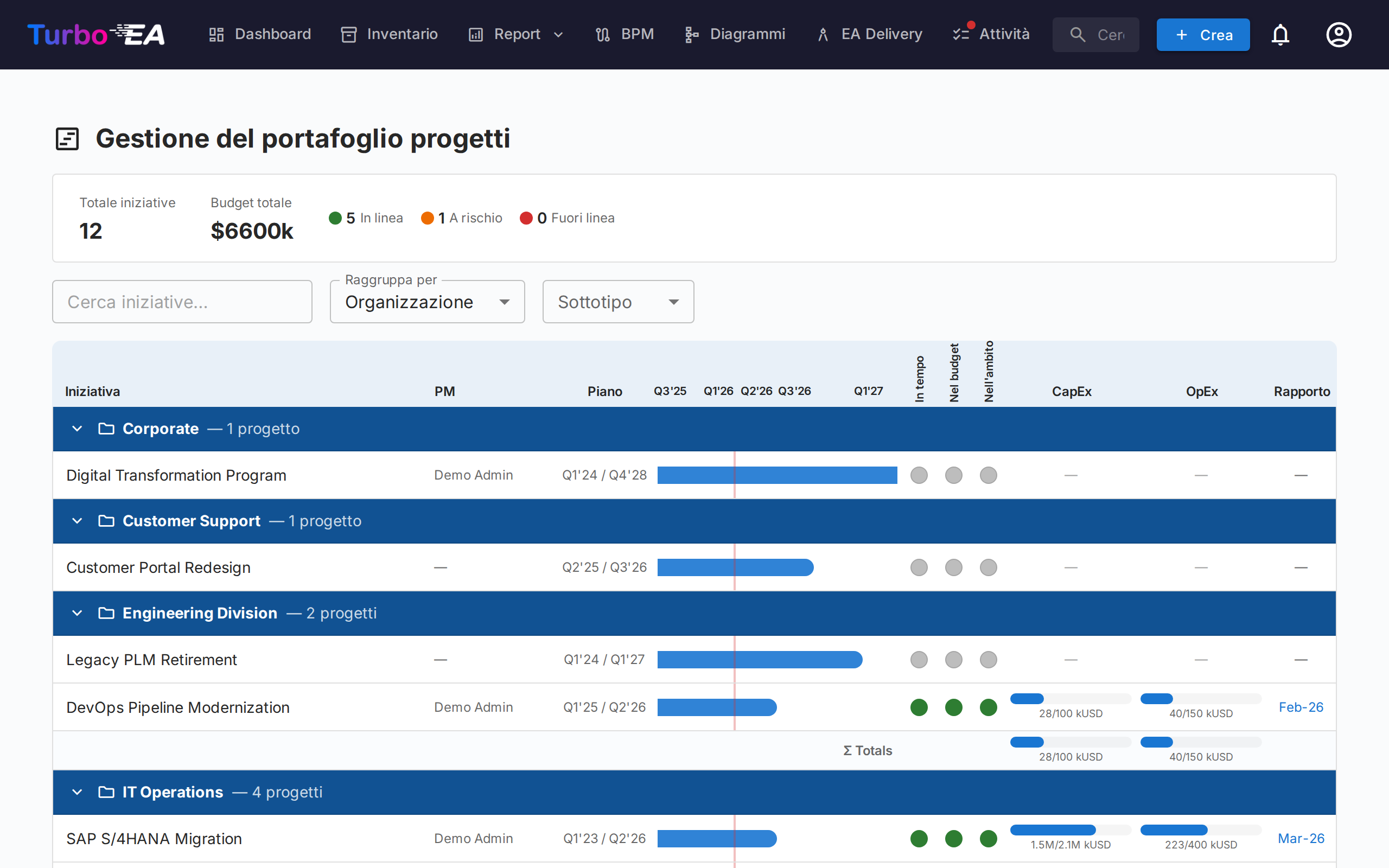
Il Dashboard del Portafoglio è il punto di ingresso principale per PPM. Fornisce:
- Card KPI — Totale iniziative, budget totale, costo effettivo totale e riepiloghi dello stato di salute
- Grafici a torta della salute — Distribuzione della salute di calendario, costi e ambito (In corso / A rischio / Fuori rotta)
- Distribuzione dello stato — Ripartizione per sottotipo di iniziativa e stato
- Panoramica Gantt — Barre temporali che mostrano le date di inizio e fine di ogni iniziativa, con indicatori di salute RAG
Raggruppamento e filtri
Utilizzare la barra degli strumenti per:
- Raggruppare per qualsiasi tipo di card correlato (es. Organizzazione, Piattaforma)
- Raggruppare per un sottotipo di iniziativa (es. Programma), elencato in una seconda sezione dello stesso menu, per vedere ogni programma con tutte le iniziative sottostanti (vedi sotto)
- Filtrare per sottotipo (Idea, Programma, Progetto, Epic)
- Cercare per nome dell'iniziativa
- Mostrare la gerarchia per annidare le iniziative di ogni gruppo sotto la loro iniziativa padre (vedi sotto)
- Sottoraggruppare per sottotipo per suddividere ogni gruppo per sottotipo (vedi sotto)
Questi filtri vengono mantenuti nell'URL, quindi l'aggiornamento della pagina conserva la vista corrente. Anche la gerarchia, la sua profondità di visualizzazione e il sottoraggruppamento vengono mantenuti nell'URL.
Mostrare la gerarchia delle iniziative
Quando alcune iniziative del portafoglio hanno un'iniziativa padre anch'essa presente nel portafoglio, la barra degli strumenti offre Mostra gerarchia. Una volta attivata, ogni gruppo elenca le proprie iniziative come un albero: un'iniziativa figlia compare rientrata sotto il padre, la freccia davanti al nome di un padre comprime o espande il suo sottoalbero e ogni riga mostra il proprio sottotipo, così il ruolo di ciascun livello (per esempio Programma → Progetto → Epic) resta visibile. Profondità di visualizzazione limita l'albero ai suoi primi livelli (Livello 1, Livello 2, … o Tutti i livelli).
Il raggruppamento resta prioritario: la gerarchia si annida all'interno di ogni gruppo, quindi un'iniziativa il cui padre appartiene a un altro gruppo compare come riga di primo livello del proprio gruppo. I filtri si applicano per primi e l'albero mostra ciò che resta: quando la ricerca o il filtro per sottotipo escludono un padre, le sue figlie salgono al primo livello invece di mantenere il padre come contesto.
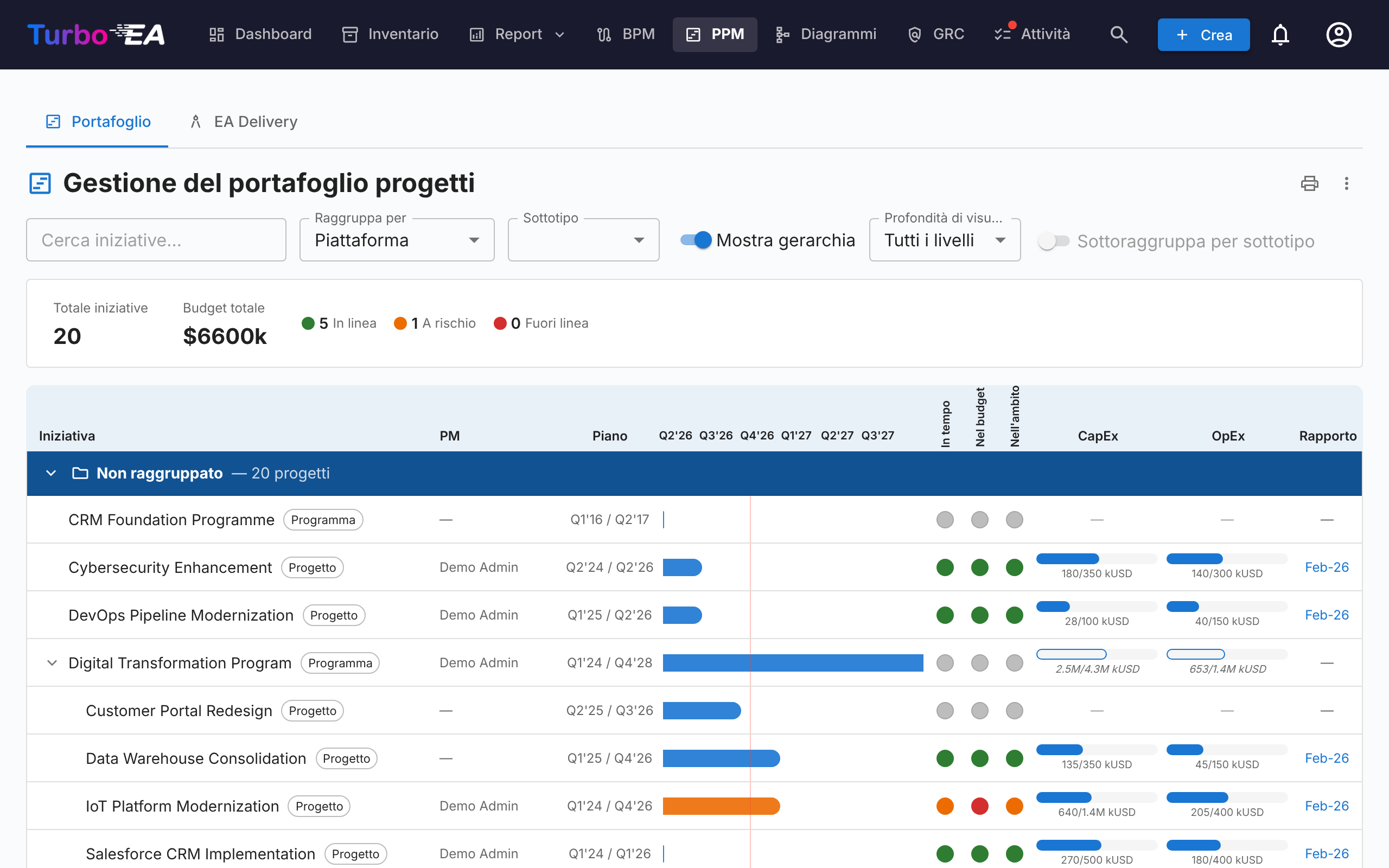
Sottoraggruppare per sottotipo
Sottoraggruppa per sottotipo divide ogni gruppo in un sottogruppo per sottotipo, nell'ordine in cui i sottotipi sono definiti sul tipo Iniziativa, con le iniziative senza sottotipo in fondo. Ogni sottogruppo ha la propria intestazione, si comprime separatamente e ha la propria riga dei totali; i totali del gruppo continuano a comprendere tutte le sue iniziative. L'interruttore non è disponibile mentre la gerarchia è visualizzata, perché l'albero comprende già tutti i sottotipi.
Raggruppare per un sottotipo di iniziativa
Il menu Raggruppa per ha due sezioni: Tipi di scheda correlati e Sottotipi di iniziativa, i sottotipi definiti sul tipo Iniziativa. Scegliendo un sottotipo — ad esempio Programma — la bacheca mostra un gruppo per ogni iniziativa di tipo Programma. Il programma dà il nome al gruppo ed è solo la sua intestazione, mai una riga; il gruppo contiene tutte le iniziative sottostanti, a qualsiasi profondità e di qualunque sottotipo, quindi un programma annidato sotto un altro programma è una riga nel gruppo del programma più in alto.
La riga finale del gruppo sostituisce la riga dei totali: porta il nome del sottotipo e mostra il budget, il consuntivo e le date propri del programma oppure, se non ne ha, gli importi derivati dalle iniziative sottostanti, disegnati con contorno, tratteggiati e in corsivo come descritto in Aggregare gli importi sulle iniziative padre. Le iniziative senza alcun programma sopra di sé compaiono in Non raggruppato. Un'iniziativa intermedia che non potete vedere, archiviata o non pubblicata da un portale interrompe la catena: ciò che sta sotto di essa non viene più raggruppato sotto il programma superiore. Mostra gerarchia compare solo quando qualcosa è annidato sotto i figli diretti di un programma, e il filtro per sottotipo non propone il sottotipo di raggruppamento, perché le sue iniziative sono intestazioni e non righe.
Aggregare gli importi sulle iniziative padre
Ogni iniziativa mostra i propri importi ogni volta che ne ha: le barre CapEx e OpEx di un padre coprono le righe di budget e di costo registrate sul padre, e la sua barra Gantt le sue date di inizio e fine. Un padre senza righe di budget proprie mostra invece il budget delle iniziative sottostanti, e un padre senza righe di costo proprie il loro consuntivo; in entrambi i casi la barra è disegnata a contorno con importi in corsivo, e il suo tooltip indica quale metà proviene dal basso. Un padre senza data di inizio né di fine copre il periodo che va dall'inizio più precoce alla fine più tardiva delle iniziative sottostanti, disegnato come barra tratteggiata con trimestri in corsivo. Un tooltip indica in ogni caso quante iniziative sono comprese. Le tre regole sono indipendenti — un programma che detiene il budget mentre i suoi progetti registrano la spesa mostra il proprio budget a fronte del loro consuntivo, e un programma può avere date proprie e mostrare comunque i costi dei suoi progetti — e basta registrare una riga di budget, una riga di costo o una data sul padre perché quella parte torni ai suoi importi. Contano solo le iniziative che potete vedere e, su un portale, quelle che il portale pubblica. I totali di gruppo e la barra dei KPI continuano a sommare solo le righe registrate, così ogni importo è contato una sola volta.
Gli importi derivati esistono solo sulla bacheca PPM e sulle schede Panoramica e Budget e costi dell'iniziativa stessa. Per portare un totale aggregato nell'inventario, nei report o in un portale, definire un campo calcolato che sommi il budget proprio di ogni livello ai totali delle sue figlie: vedere Aggregare gli importi PPM lungo la gerarchia delle iniziative. Una modifica PPM su una figlia riesegue i calcoli di tutte le iniziative superiori, così il totale del padre si aggiorna subito.
Stampa ed esportazione
Il portafoglio offre le stesse azioni nella barra del titolo dei report:
- Stampa / Salva come PDF — l'icona della stampante stampa il portafoglio così come appare a schermo. La barra delle schede, la barra dei filtri e i popover al passaggio del mouse vengono nascosti, il raggruppamento, il sottotipo e la ricerca attivi vengono stampati come una riga compatta di parametri e la griglia della timeline non viene più ritagliata, così tutte le colonne entrano nella pagina. Quando la gerarchia o il sottoraggruppamento sono attivi, anche la riga dei parametri lo indica, con la profondità di visualizzazione.
- Esporta in PowerPoint (.pptx) — dal menu ⋮. La prima diapositiva riporta titolo, data e ora di generazione e filtri attivi insieme al portafoglio in qualità da presentazione; i portafogli lunghi proseguono su altre diapositive, tagliate solo tra le iniziative — mai attraverso una riga, un'intestazione di gruppo o una riga dei totali.
- Esporta in Excel (.xlsx) — anch'esso dal menu ⋮. Una riga per iniziativa con gruppo, sottotipo, project manager, date di inizio e fine, i tre indicatori di salute, CapEx/OpEx pianificato ed effettivo e la data dell'ultimo report di stato. Le righe seguono l'ordine sullo schermo; mentre la gerarchia è visualizzata, una colonna Padre indica l'iniziativa padre di ciascuna iniziativa. Tre colonne, Origine del budget, Origine dei costi e Origine delle date, indicano se il budget, il consuntivo e le date di una riga sono i suoi o il totale delle iniziative sottostanti. Quando la bacheca è raggruppata per un sottotipo di iniziativa, l'iniziativa che raggruppa è la prima riga del suo gruppo, con gli importi mostrati dalla sua riga finale.
Vista Dettagliata dell'Iniziativa
Cliccare su qualsiasi iniziativa per aprire la sua pagina di dettaglio con sette schede:
Scheda Panoramica
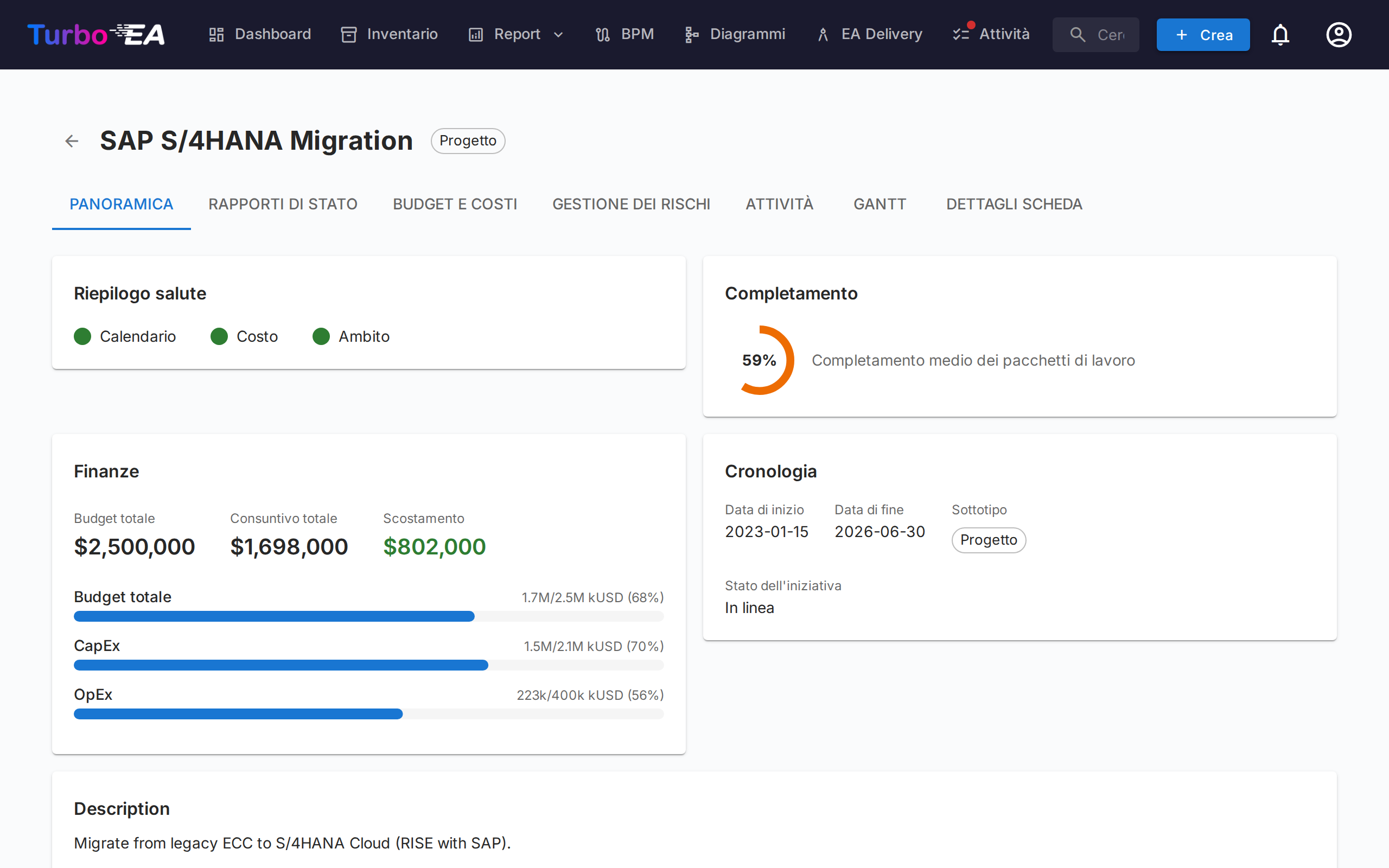
La panoramica mostra un riepilogo della salute e delle finanze dell'iniziativa:
- Riepilogo salute — Indicatori di calendario, costi e ambito dall'ultimo report di stato
- Budget vs. Effettivo — Card KPI combinata che mostra budget totale e spesa effettiva con varianza
- Importi dal basso — Quando l'iniziativa non ha righe di budget proprie, il budget totale, le barre del budget e la varianza mostrano invece il budget delle iniziative sottostanti: in corsivo, contrassegnati da una freccia ↳, con la traccia del budget a contorno e un tooltip che indica quante iniziative comprendono. Quando non ha righe di costo proprie, il suo consuntivo proviene dal basso allo stesso modo, con le barre della spesa a contorno. I due lati sono decisi separatamente, e la registrazione di una prima riga propria riporta quel lato agli importi propri dell'iniziativa.
- Sotto questa iniziativa — Quando l'iniziativa ha iniziative sottostanti, una riga sotto le barre del budget ne indica il numero, il budget e la spesa effettiva sommati e il periodo coperto dalle loro date. È mostrata accanto agli importi propri dell'iniziativa e non vi si somma mai. Quando il budget e il consuntivo provengono già entrambi dal basso, la riga mantiene solo il numero e il periodo delle date.
- Attività recente — Riepilogo dell'ultimo report di stato
Scheda Report di Stato
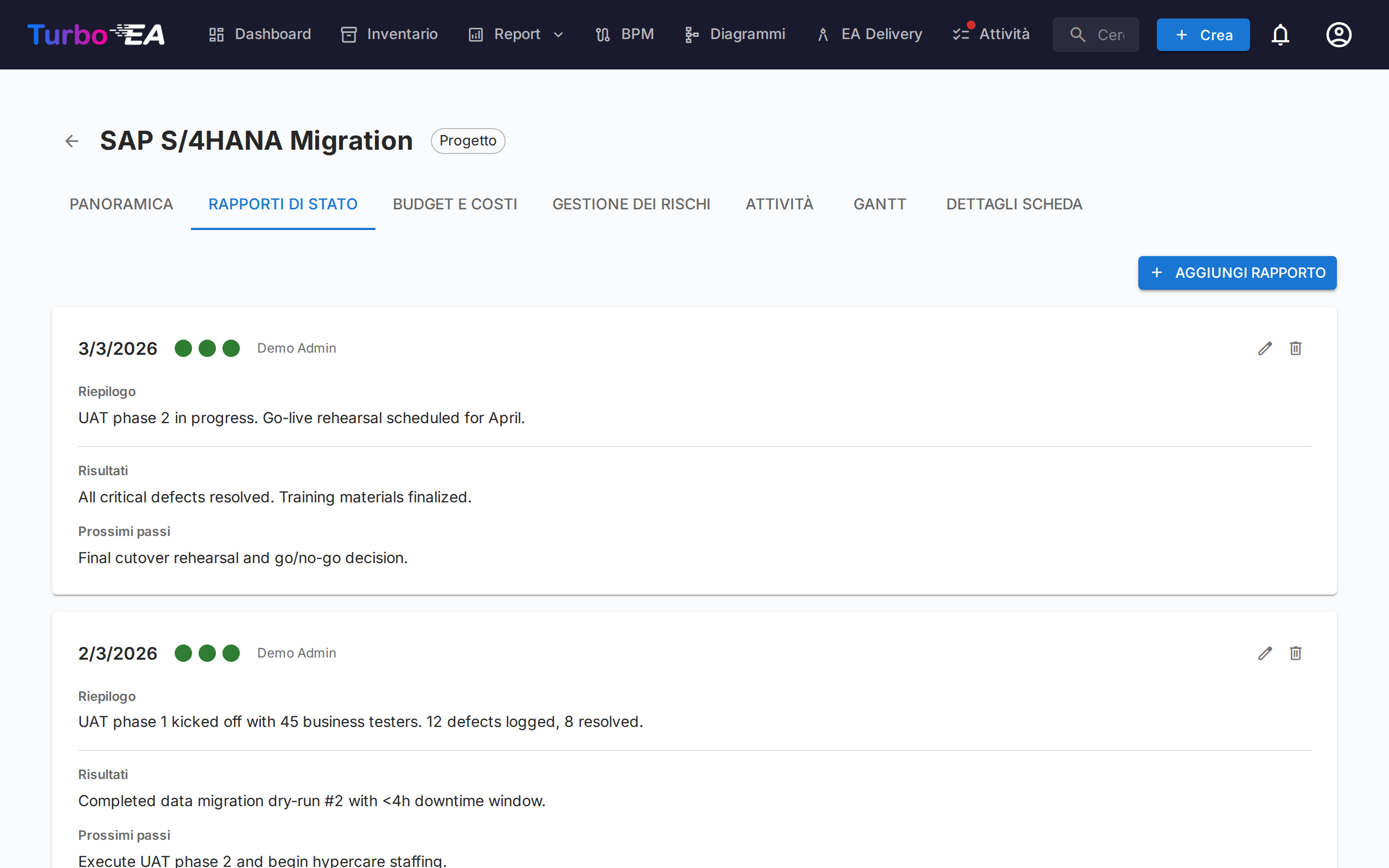
I report di stato mensili monitorano la salute del progetto nel tempo. Ogni report include:
| Campo | Descrizione |
|---|---|
| Data del report | La data del periodo di reportistica |
| Salute del calendario | In corso, A rischio o Fuori rotta |
| Salute dei costi | In corso, A rischio o Fuori rotta |
| Salute dell'ambito | In corso, A rischio o Fuori rotta |
| Riepilogo | Riepilogo esecutivo dello stato attuale |
| Risultati | Cosa è stato raggiunto in questo periodo |
| Prossimi passi | Attività pianificate per il prossimo periodo |
Scheda Budget e Costi
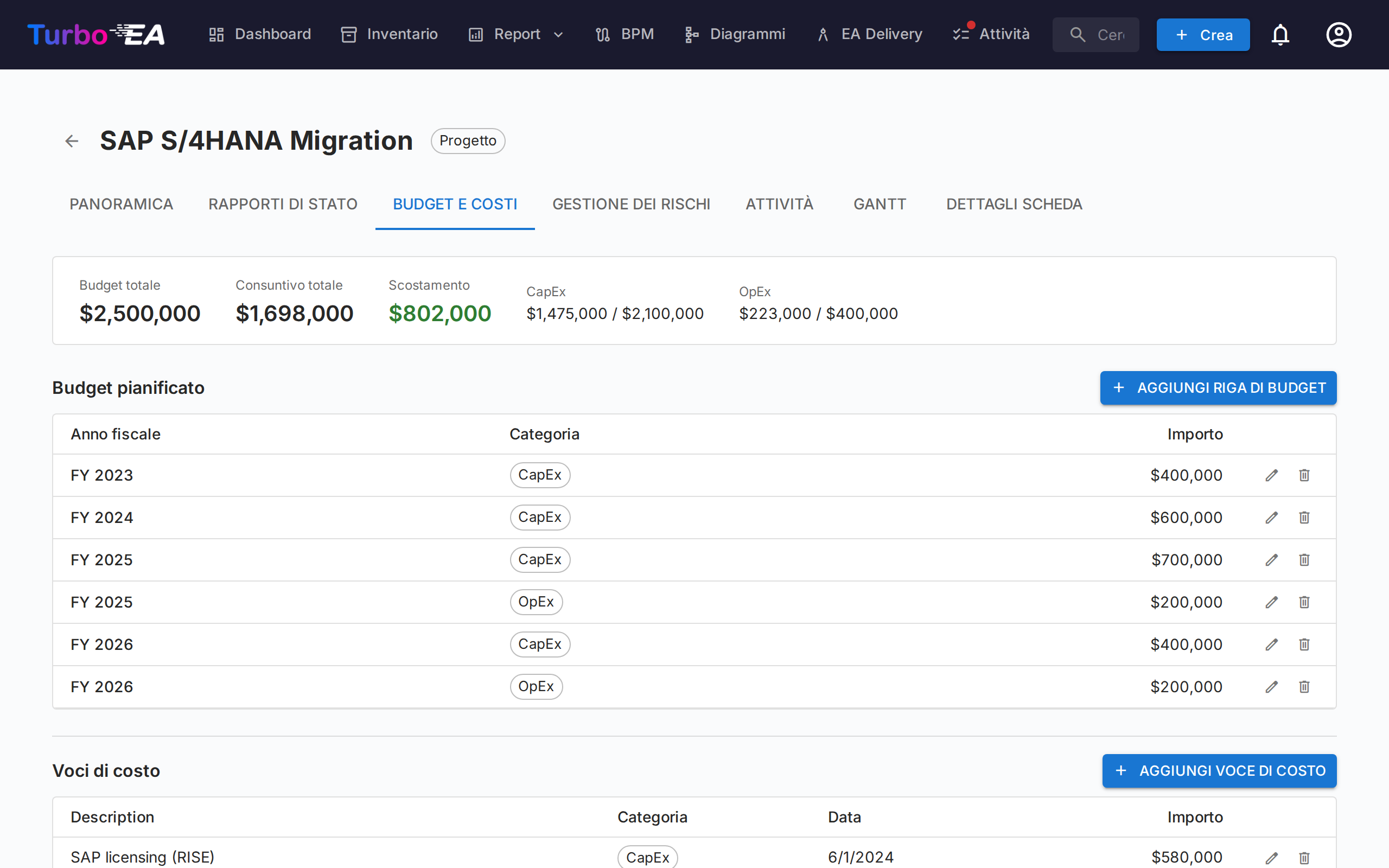
Monitoraggio dei dati finanziari con due tipi di voci:
- Voci di budget — Budget pianificato per anno fiscale e categoria (CapEx / OpEx), con una descrizione facoltativa. Uno stesso anno fiscale e categoria possono contenere tutte le voci necessarie — una per licenza, partner di implementazione o lotto di hardware — e la descrizione le distingue; i totali le sommano tutte. Le linee di budget sono raggruppate in base al mese di inizio dell'anno fiscale configurato nelle Impostazioni. Ad esempio, se l'anno fiscale inizia ad aprile, una linea di budget di giugno 2026 appartiene all'AF 2026–2027
- Voci di costo — Spese effettive con data, descrizione e categoria
Entrambe le tabelle sono raggruppate per anno fiscale. Ogni anno ha una riga di intestazione con i subtotali CapEx, OpEx e totale e il numero di righe che contiene; la freccia nell'intestazione mostra o nasconde le righe di quell'anno. All'apertura della scheda è espanso solo l'anno fiscale corrente (o l'ultimo anno con righe, se quello corrente non ne ha). Gli importi si trovano in colonne CapEx e OpEx separate, e una riga Totale, tutti gli anni fiscali sotto ogni tabella somma tutti gli anni. Il pulsante + nell'intestazione di un anno di budget aggiunge una riga di budget con quell'anno fiscale già compilato. Le voci di costo sono raggruppate per l'anno fiscale della loro data e ordinate per data al suo interno; quelle senza data sono raccolte in fondo nel gruppo Senza data e contano nei totali dei costi come qualsiasi altra voce.
Quando l'iniziativa non ha righe di budget proprie, la tabella del budget mostra, al posto del suo stato vuoto, il budget delle iniziative sottostanti: una didascalia indica da quante iniziative proviene, una riga di sola lettura per anno fiscale riporta CapEx, OpEx e totale in corsivo, e la riga Totale, tutti gli anni fiscali li somma. La tabella dei costi fa lo stesso con il loro consuntivo quando l'iniziativa non ha righe di costo proprie, con una riga Senza data per le loro righe di costo senza data. La barra di riepilogo segnala quegli importi in corsivo, con un tooltip. Ogni tabella decide da sé, nulla viene salvato né sommato agli importi propri dell'iniziativa, e contano solo le iniziative che potete vedere. La registrazione di una prima riga con Aggiungi riga di budget o Aggiungi voce di costo riporta quella tabella alle righe proprie dell'iniziativa; i grafici della spesa mostrano sempre le righe proprie dell'iniziativa.
I totali di budget e costi vengono automaticamente aggregati negli attributi costBudget e costActual della card Iniziativa.
Spesa nel tempo
Sopra le tabelle di budget e costi, tre grafici mostrano come la spesa si accumula mese per mese:
- Spesa cumulata per categoria — CapEx e OpEx cumulate per l'esercizio selezionato, con linee orizzontali tratteggiate che indicano il budget CapEx e OpEx di quell'esercizio
- Spesa totale cumulata — lo stesso esercizio con entrambe le categorie combinate, rispetto a una linea tratteggiata di budget totale
- Progetto a oggi — CapEx e OpEx cumulate su tutti i mesi del progetto, rispetto al budget totale di tutti gli esercizi
Il selettore dell'esercizio si applica ai primi due grafici e propone l'esercizio corrente, qualsiasi altro esercizio con dati e Tutti gli esercizi. Le scelte di esercizio e stato aperto o chiuso vengono ricordate tra una visita e l'altra.
Due aspetti da tenere presenti nella lettura dei grafici:
- Le linee si fermano al mese corrente anziché proseguire piatte fino a fine esercizio, così un esercizio in corso non viene scambiato per uno in cui la spesa si è fermata
- Le voci di costo senza data non possono essere collocate su una linea temporale e vengono escluse. Una nota sotto i grafici riporta quante ne sono state escluse, per riconciliare i totali del grafico con la barra di riepilogo
Scheda Gestione dei Rischi
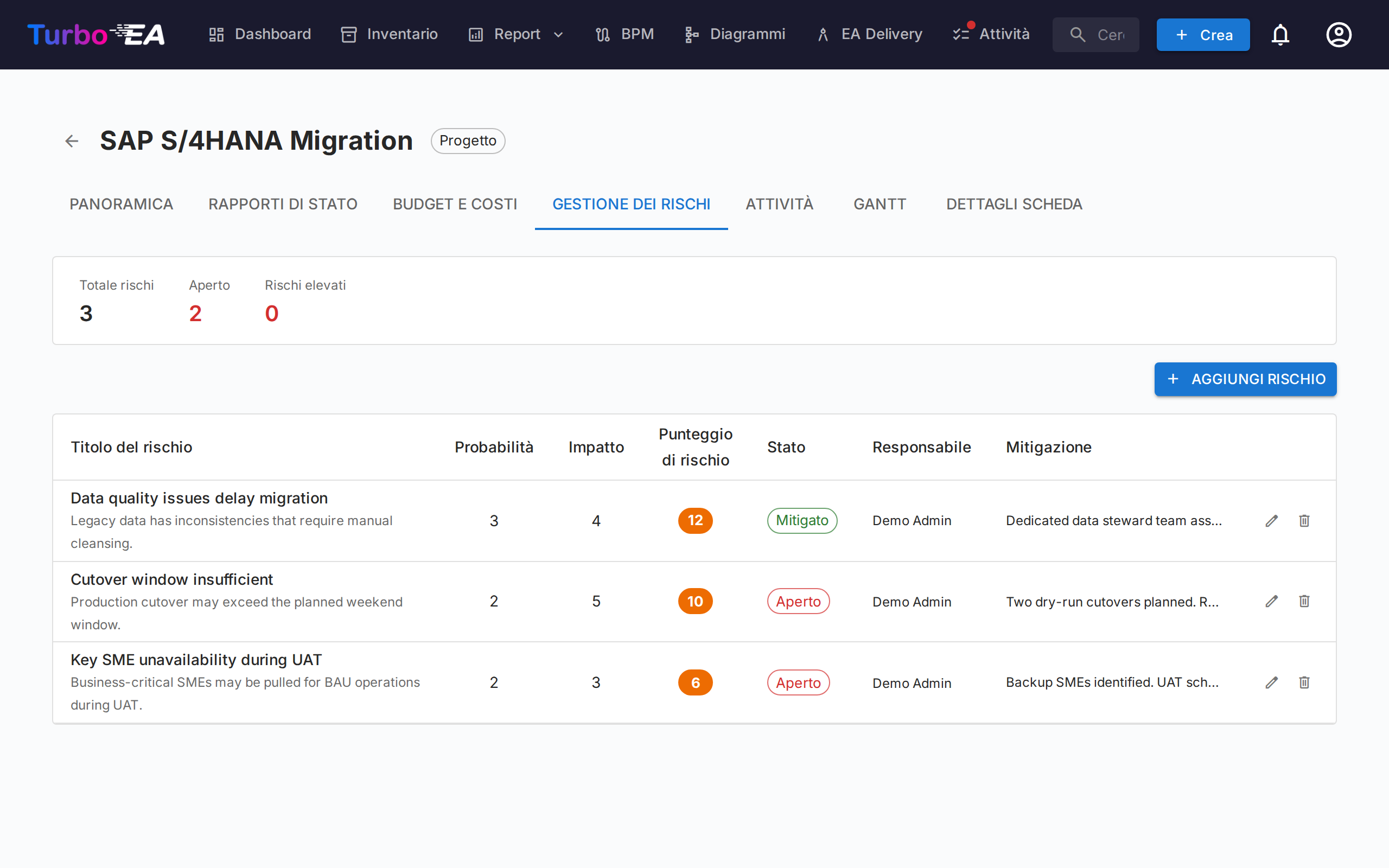
Il registro dei rischi monitora i rischi del progetto con:
| Campo | Descrizione |
|---|---|
| Titolo | Breve descrizione del rischio |
| Probabilità | Punteggio di probabilità (1–5) |
| Impatto | Punteggio di impatto (1–5) |
| Punteggio di rischio | Calcolato automaticamente come probabilità x impatto |
| Stato | Aperto, In mitigazione, Mitigato, Chiuso o Accettato |
| Mitigazione | Azioni di mitigazione pianificate |
| Responsabile | Utente responsabile della gestione del rischio |
Scheda Attività
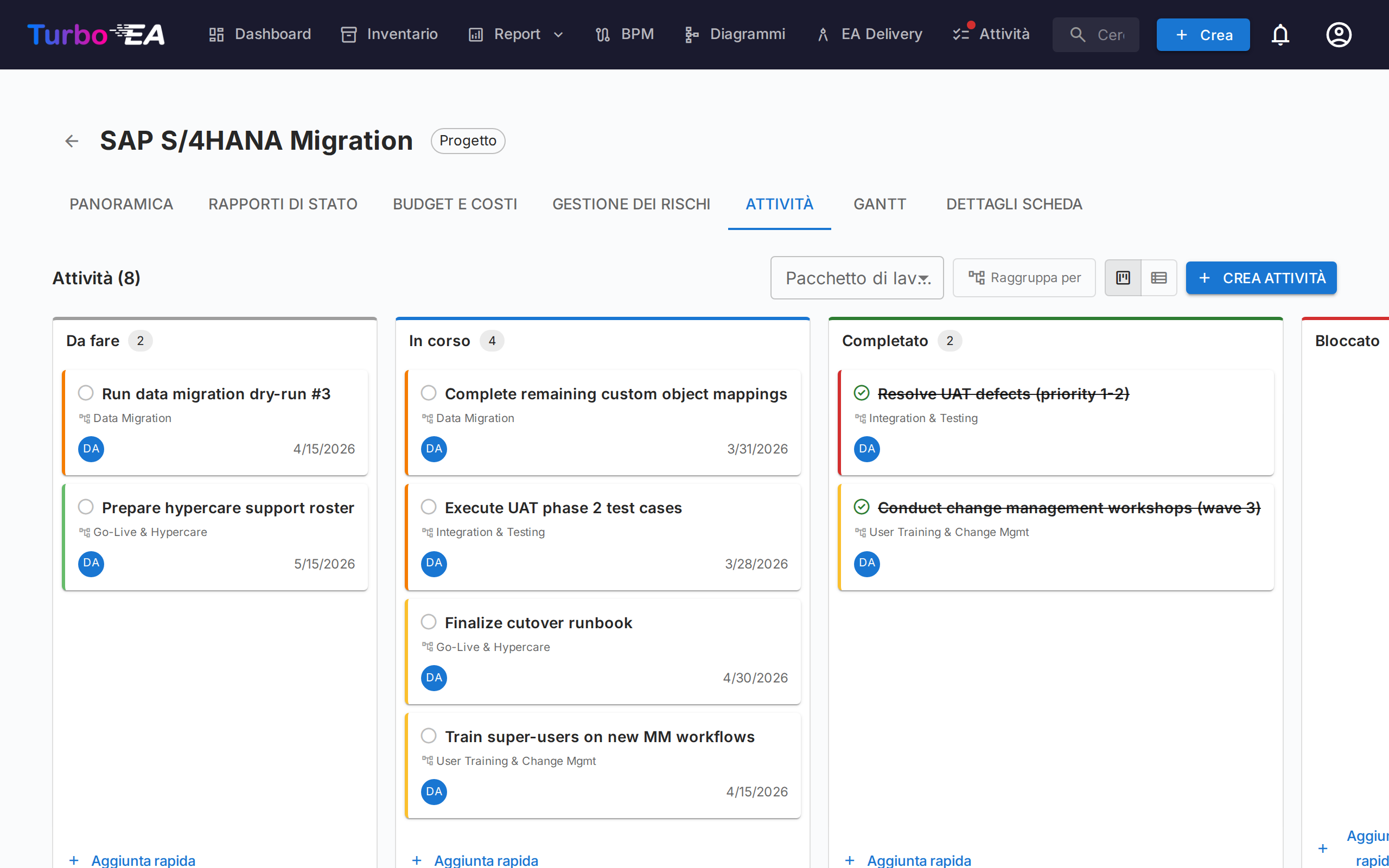
Il gestore delle attività supporta le viste board Kanban e lista con quattro colonne di stato:
- Da fare — Attività non ancora iniziate
- In corso — Attività attualmente in lavorazione
- Completato — Attività completate
- Bloccato — Attività che non possono procedere
Le attività possono essere filtrate e raggruppate per elemento della Struttura di Scomposizione del Lavoro (WBS). Quando sono raggruppate, ogni pacchetto di lavoro compare come gruppo — compreso uno che non contiene ancora attività, che mostra un suggerimento e un pulsante Aggiungi attività che apre la finestra di dialogo dell'attività con quel pacchetto preselezionato. Le milestone compaiono solo quando contengono un'attività. Trascina le card tra le colonne per aggiornare lo stato.
I filtri di visualizzazione (modalità vista, filtro WBS, interruttore raggruppamento) vengono mantenuti nell'URL tra gli aggiornamenti della pagina.
Scheda Gantt
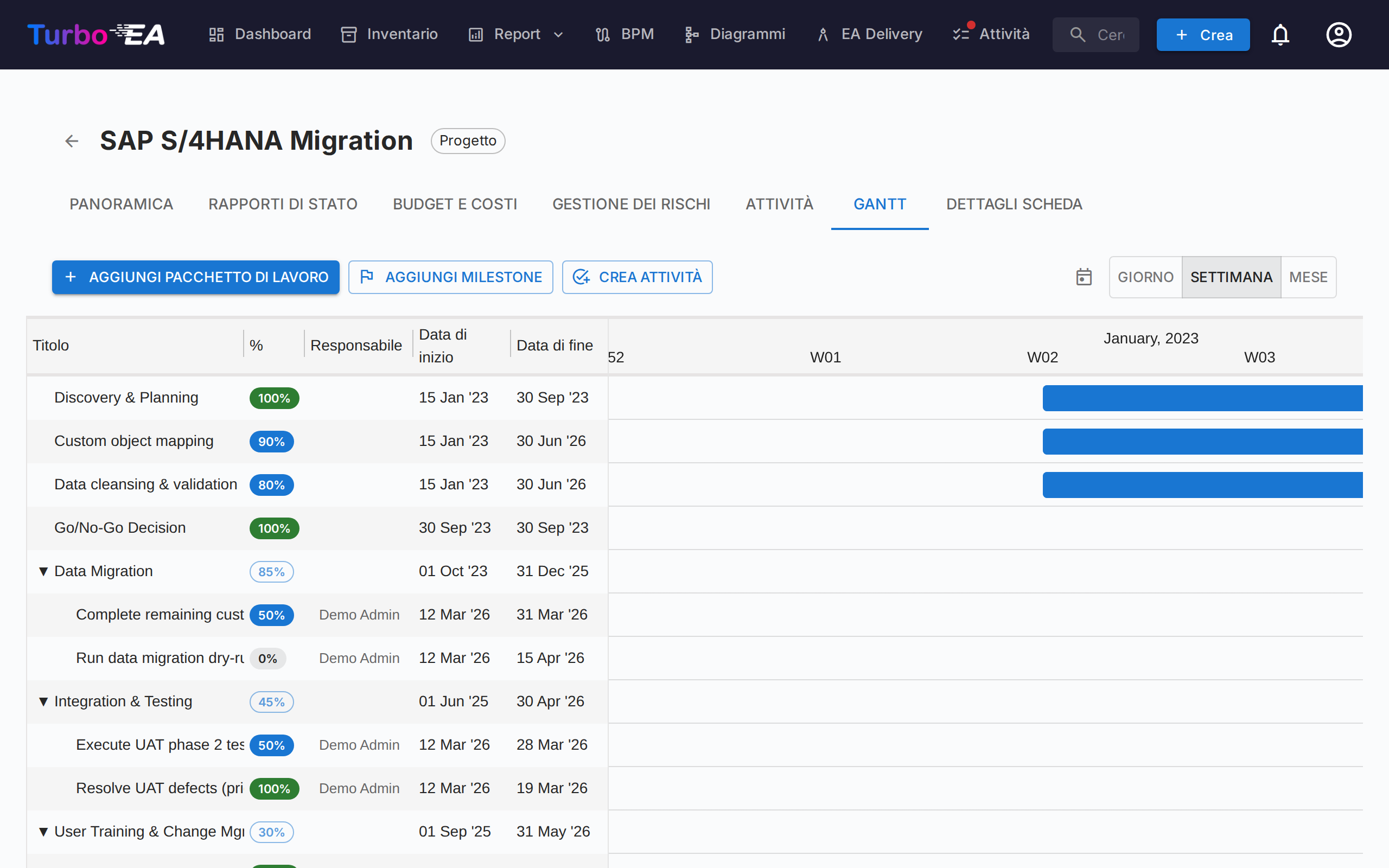
Il diagramma di Gantt visualizza la tempistica del progetto con:
- Pacchetti di lavoro (WBS) — Elementi gerarchici della struttura di scomposizione del lavoro con date di inizio/fine
- Attività — Barre di attività individuali collegate ai pacchetti di lavoro
- Milestone — Date chiave contrassegnate con indicatori a diamante
- Barre di avanzamento — Percentuale di completamento visiva. Un'attività non ha una percentuale propria: il suo riempimento segue lo stato — Da fare (0%), In corso (50%), Completato (100%). Fai clic sul chip percentuale di un'attività per aprire un cursore i cui tre scatti riportano quegli stati; scegliere uno scatto cambia lo stato, e trascinare il riempimento sulla barra dell'attività fa lo stesso. Un pacchetto di lavoro foglia ha un cursore libero a passi del 5%. I pacchetti di lavoro che hanno pacchetti di lavoro figli o attività mostrano un chip in sola lettura il cui valore viene calcolato automaticamente dal sottoalbero.
- Segni trimestrali — Griglia temporale per orientamento
Interagisci con il diagramma di Gantt:
- Selettore della scala — Scegli tra Giorno, Settimana, Mese, Trimestre e Anno; la scelta viene memorizzata nel browser
- Pulsanti di zoom +/− — Naviga di un livello alla volta lungo le stesse cinque scale
- Punti alle estremità delle barre — Trascina dal punto destro di una barra al punto sinistro di un'altra per creare una dipendenza finish-to-start. Funziona tra pacchetti di lavoro e attività in qualsiasi combinazione. I cicli vengono rifiutati automaticamente. Fai doppio clic su una freccia per rimuoverla.
- La riga + in fondo all'elenco chiede cosa creare — un pacchetto di lavoro, una milestone o un'attività — così un'attività digitata lì finisce nella scheda Attività.
Scheda Dettagli della Card
L'ultima scheda mostra la vista completa dei dettagli della card, incluse tutte le sezioni standard.
Struttura di Scomposizione del Lavoro (WBS)
La WBS fornisce una scomposizione gerarchica dell'ambito del progetto:
- Pacchetti di lavoro — Raggruppamenti logici di attività con date di inizio/fine e monitoraggio del completamento
- Milestone — Eventi significativi o punti di completamento
- Gerarchia — Relazioni genitore-figlio tra elementi WBS
- Auto-completamento — Il completamento viene calcolato automaticamente dalle attività nel sottoalbero di un pacchetto di lavoro: ogni attività conta come 0% (Da fare, Bloccato), 50% (In corso) o 100% (Completato), ponderata per la sua durata in giorni (un giorno quando manca una data), e poi cumulato ricorsivamente fino agli elementi padre. Un pacchetto di lavoro senza alcuna attività al di sotto conserva il valore inserito a mano. La media dei pacchetti di lavoro di primo livello è il progresso complessivo dell'iniziativa — il numero nella scheda Panoramica e la variabile
ppm.completionche un campo calcolato può mostrare sulla card e in un portale
Integrazione con i dettagli della card
Quando il PPM è attivato, le card Iniziativa mostrano una scheda PPM come ultima scheda nella vista dettagli della card. Cliccando su questa scheda si accede direttamente alla vista dettagliata PPM dell'iniziativa (scheda Panoramica). Questo offre un punto di accesso rapido da qualsiasi card Iniziativa alla sua pagina completa del progetto PPM.
Al contrario, la scheda Dettagli della card all'interno della vista dettagliata PPM dell'iniziativa mostra le sezioni standard senza la scheda PPM, evitando la navigazione circolare.
Permessi
| Permesso | Descrizione |
|---|---|
ppm.view |
Visualizzare il dashboard PPM, il diagramma di Gantt e i report delle iniziative, e leggere le card Iniziativa. Concesso a tutti i ruoli per impostazione predefinita |
ppm.manage |
Creare e gestire report di stato, attività, costi, rischi ed elementi WBS. Concesso ai ruoli Admin, Admin BPM e Membro |
reports.ppm_dashboard |
Visualizzare il dashboard del portafoglio PPM. Concesso a tutti i ruoli per impostazione predefinita |