Configurações
A página de Configurações em Admin → Configurações (/admin/settings) é o hub central de configuração. Está organizada em abas — escolha a aba certa na tabela abaixo para o aprofundamento dedicado:
| Aba | URL | O que controla | Guia completo |
|---|---|---|---|
| Geral | /admin/settings?tab=general |
Aparência (logo, favicon, moeda, formato de data, idiomas habilitados, ano fiscal), envio de e-mail, alternâncias de módulos (BPM, PPM, GRC, TurboLens, Sponsor button) | Esta página |
| Autenticação | /admin/settings?tab=authentication |
Provedores SSO, registro, política de senha | Autenticação e SSO |
| IA | /admin/settings?tab=ai |
Provedor LLM, modelo, backend de busca web, alternâncias de sugestão IA por tipo de card | Capacidades de IA |
| EOL | /admin/settings?tab=eol |
Vinculação em massa de produtos a entradas de endoflife.date | Fim de vida (EOL) |
| Portais web | /admin/settings?tab=web-portals |
Slugs de portais públicos somente leitura, filtros de visibilidade | Portais web |
| Integrações | /admin/settings?tab=integrations |
Sincronização ServiceNow e integrações adicionadas por extensões | Integração com ServiceNow |
| TurboLens | /admin/settings?tab=turbolens |
Alternâncias específicas de TurboLens, regulamentações habilitadas, polling de análises | Veja a seção Configurações do TurboLens abaixo |
| Migração | /admin/settings?tab=migration |
Importações de outras plataformas EA e transferência completa do espaço de trabalho entre instâncias do Turbo EA | Migração de plataforma |
| Registro de auditoria | /admin/settings?tab=audit-log |
Alterações: o registro de lotes de mutação — quem mudou o quê e se veio da interface web, da API, de uma ferramenta de IA ou de uma extensão. Segurança e administração: entradas, tentativas com falha, bloqueios e outros eventos de segurança | Registro de auditoria |
| Recursos | /admin/settings?tab=resources |
Todos os arquivos e links anexados a um cartão, com estatísticas de armazenamento e limpeza em massa | Recursos |
O restante desta página cobre a aba Geral.
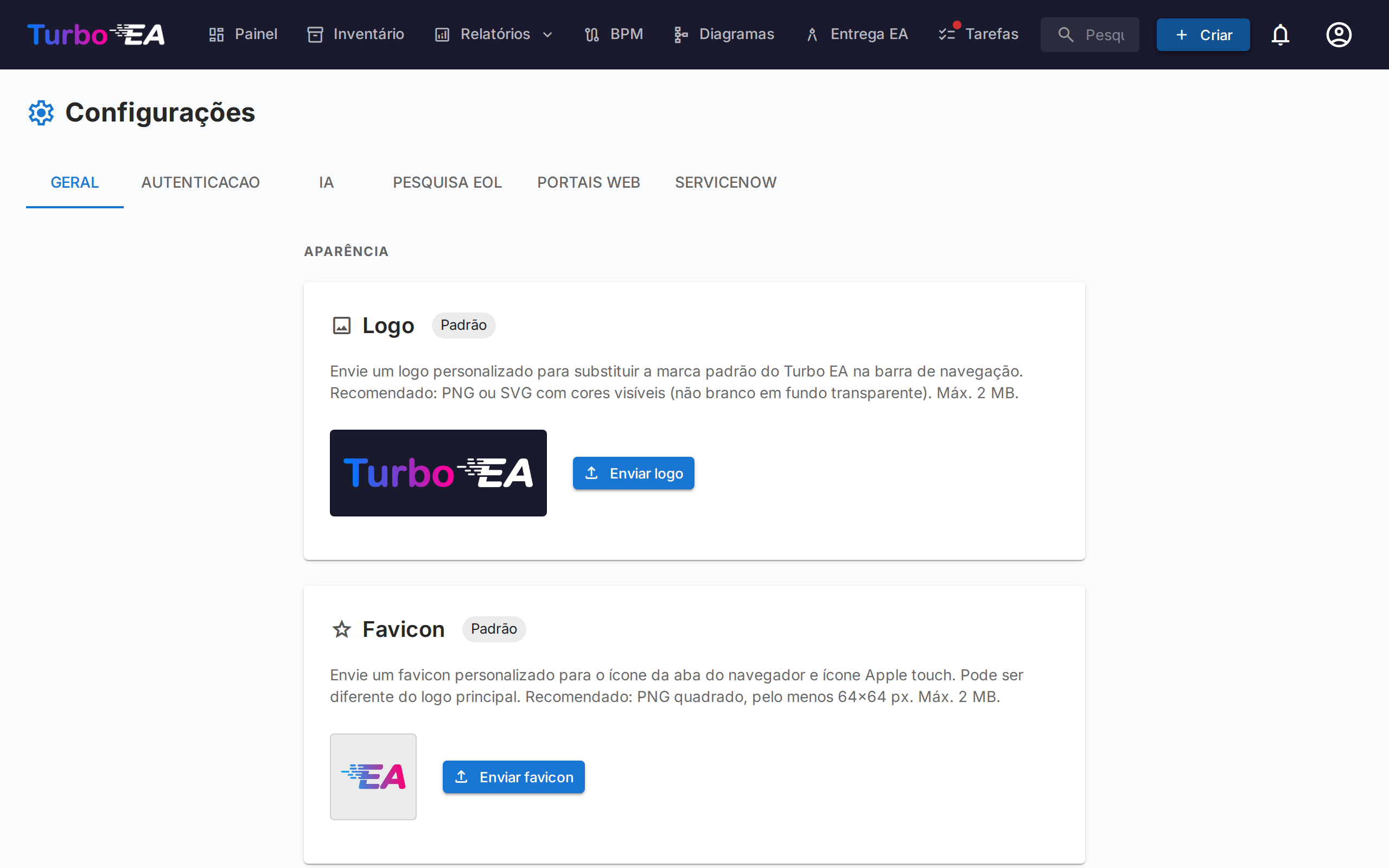
Aparência
Logo
Faça upload de um logotipo personalizado que aparece na barra de navegação superior. Formatos suportados: PNG, JPEG, SVG, WebP, GIF. Clique em Redefinir para reverter ao logotipo padrão do Turbo EA.
Estilo da barra de navegação
Escolha as cores de fundo e do texto da barra de navegação superior. O estilo escolhido aplica-se a todos os usuários da instância, em desktop e mobile (incluindo o menu lateral móvel). Selecione uma das sete predefinições — Azul-marinho (padrão), Claro, Carvão, Ardósia, Azul, Verde floresta ou Ameixa — ou escolha Personalizado para definir livremente as cores de fundo e do texto com os seletores de cores. Uma pré-visualização ao vivo mostra como a barra de navegação ficará antes de salvar, e um aviso aparece quando o contraste entre o texto e o fundo é baixo demais (abaixo de WCAG AA). Clique em Restaurar padrão para voltar ao estilo padrão.
Título da aplicação
Defina o nome pelo qual esta instância é conhecida. Substitui «Turbo EA» na aba do navegador, na página de login e nos e-mails enviados pela instância.
A aba do navegador mostra à frente a página em que você está — Inventário | Turbo EA no inventário, SAP S/4HANA | Turbo EA numa ficha, GRC · Risco | Turbo EA numa página aberta numa aba específica — para que uma fila de abas abertas continue legível. A página inicial e a de login mostram apenas o título.
Favicon
Faça upload de um ícone de navegador personalizado (favicon). A alteração entra em vigor no próximo carregamento de página. Clique em Redefinir para reverter ao ícone padrão.
Moeda
Selecione a moeda usada para campos de custo em toda a plataforma. Isso afeta como os valores de custo são formatados nas páginas de detalhe de cards, relatórios e exportações. Mais de 40 moedas são suportadas, incluindo USD, EUR, GBP, JPY, CNY, CHF, INR, BRL, IDR e mais.
Formato de data
Escolha como as datas são exibidas em todo o aplicativo. O formato selecionado aplica-se às datas de ciclo de vida dos cards, à grade de inventário, às assinaturas de ADR e SoAW, ao Registro de Riscos, aos relatórios e tarefas do PPM, às versões de fluxos de processos BPM, aos comentários, ao histórico, ao feed de atividade do painel, às notificações e às páginas de administração. Cinco formatos são oferecidos com pré-visualização em tempo real:
MM/DD/YYYY— estilo EUA (ex.04/29/2026)DD/MM/YYYY— estilo europeu (ex.29/04/2026)YYYY-MM-DD— ISO 8601 (ex.2026-04-29)DD MMM YYYY— padrão (ex.29 abr 2026)MMM DD, YYYY(ex.abr 29, 2026)
As alterações entram em vigor imediatamente para todos os usuários — não é necessário recarregar.
Idiomas Habilitados
Alterne quais idiomas estão disponíveis para os usuários no seletor de idioma. Todos os oito idiomas suportados podem ser individualmente habilitados ou desabilitados:
- English, Deutsch, Français, Español, Italiano, Português, 中文, Русский
Pelo menos um idioma deve permanecer habilitado o tempo todo.
Início do Ano Fiscal
Selecione o mês em que o ano fiscal da sua organização começa (janeiro a dezembro). Esta configuração afeta como as linhas de orçamento no módulo PPM são agrupadas por ano fiscal. Por exemplo, se o ano fiscal começa em abril, uma linha de orçamento de junho de 2026 pertence ao AF 2026–2027. Também determina qual ano fiscal o Relatório de Custos apresenta.
O padrão é janeiro (ano civil = ano fiscal).
Gestão de dados
Controle por quanto tempo as fichas arquivadas são mantidas antes de serem excluídas permanentemente.
Quando uma ficha é arquivada, ela fica oculta no inventário, nos relatórios e nas relações, mas mantém todo o seu histórico e pode ser restaurada a qualquer momento antes da purga.
| Campo | Descrição |
|---|---|
| Período de retenção (dias) | Número de dias que uma ficha arquivada é mantida antes de ser excluída permanentemente. O padrão é 30. |
| Manter fichas arquivadas indefinidamente | Quando ativado (retenção definida como 0), as fichas arquivadas nunca são excluídas automaticamente e são mantidas — com o seu histórico — indefinidamente. |
A purga é executada de hora em hora e relê esta configuração a cada execução, portanto as alterações entram em vigor sem reiniciar a aplicação. Os avisos de arquivamento e as caixas de diálogo de confirmação refletem automaticamente o período configurado.
Retenção do registro de segurança
O campo Retenção do registro de segurança define por quantos dias as entradas da subaba Segurança e administração do Registro de auditoria são mantidas: 365 por padrão, até 3650, ou 0 para mantê-las para sempre. As entradas mais antigas são excluídas toda noite; nada mais exclui uma entrada.
E-mail
O Turbo EA envia e-mails de convite, notificações de pesquisas, redefinições de senha e outras mensagens do sistema. Escolha um método de envio adequado à sua plataforma de e-mail.
A autenticação SMTP básica está sendo descontinuada
O Microsoft 365 está desativando a autenticação SMTP básica (indisponível para novos locatários, removida para os existentes ao longo de 2026–2027) e o Google Workspace a desativou em março de 2025. Para essas plataformas, use um dos métodos OAuth abaixo em vez de uma senha de caixa de correio.
Métodos de envio
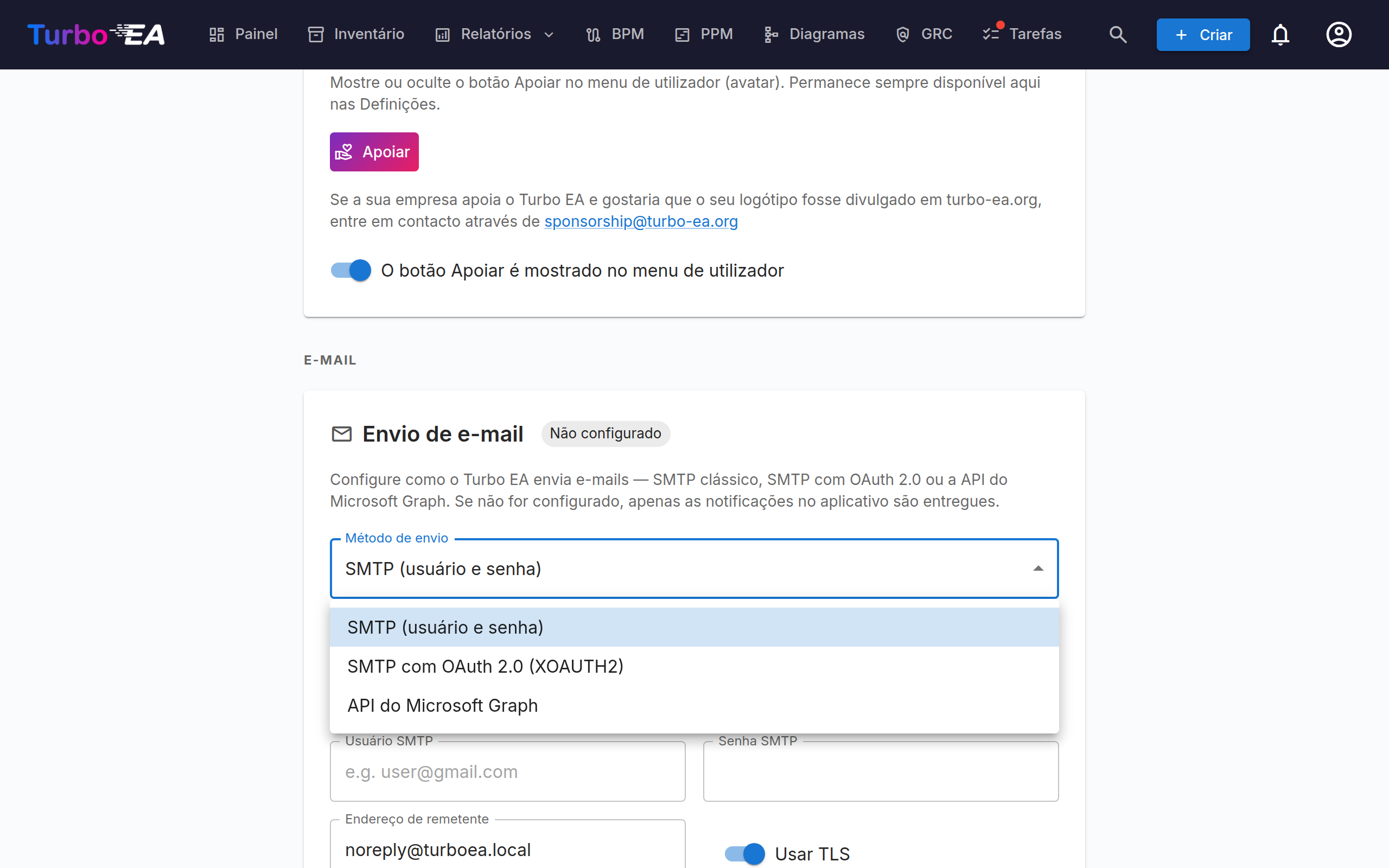
| Método | Quando usar |
|---|---|
| SMTP (usuário e senha) | SMTP clássico para servidores que ainda aceitam autenticação básica. O padrão. |
| SMTP com OAuth 2.0 (XOAUTH2) | SMTP autenticado com um token OAuth de curta duração — Microsoft 365 (somente aplicativo) ou Google Workspace (conta de serviço). |
| API do Microsoft Graph | sendMail do Microsoft Graph somente de aplicativo. A opção recomendada para o Microsoft 365 — sem SMTP, sem senha armazenada. |
Campos comuns
| Campo | Descrição |
|---|---|
| Endereço do remetente | O endereço do remetente das mensagens enviadas |
| URL base do aplicativo | A URL pública da sua instância (usada nos links dos e-mails) |
SMTP (usuário e senha)
| Campo | Descrição |
|---|---|
| Host SMTP | O nome de host do seu servidor de e-mail (ex.: smtp.gmail.com) |
| Porta SMTP | A porta do servidor (587 para STARTTLS, 465 para TLS/SSL implícito) |
| Usuário SMTP | O nome de usuário de autenticação |
| Senha SMTP | A senha de autenticação (armazenada criptografada) |
| Usar TLS | Ativar a criptografia STARTTLS (recomendado). Ignorado na porta 465, que sempre usa TLS/SSL implícito |
API do Microsoft Graph (recomendada para o Microsoft 365)
- Em Microsoft Entra ID → Registros de aplicativo, crie um registro de aplicativo dedicado.
- Em Permissões de API, adicione a permissão de aplicativo Mail.Send e conceda o consentimento do administrador.
- Crie um segredo do cliente em Certificados e segredos.
- No Turbo EA, escolha API do Microsoft Graph e informe o ID do locatário, o ID do cliente, o segredo do cliente e a Caixa de correio do remetente (o nome principal de usuário de onde o e-mail é enviado).
Nenhuma senha de caixa de correio é armazenada; o Turbo EA solicita um token de curta duração para cada envio.
O endereço do remetente é opcional com o Graph: deixe-o no valor padrão para enviar como a caixa de correio do remetente. Definir um endereço diferente exige uma permissão Send As para esse endereço na caixa de correio do remetente.
SMTP com OAuth 2.0
- Microsoft 365: informe o ID do locatário, o ID do cliente e o segredo do cliente de um registro de aplicativo, além da Caixa de correio do remetente. O SMTP AUTH deve estar habilitado para a caixa de correio.
- Google Workspace: escolha Google, cole a chave da conta de serviço (JSON) com a delegação em todo o domínio habilitada para a caixa de correio do remetente, e defina a Caixa de correio do remetente a ser representada.
Os campos Escopo e Endpoint do token são substituições opcionais — deixe-os vazios, a menos que o seu locatário exija valores personalizados.
Depois de configurar qualquer método, clique em Enviar e-mail de teste para verificar se funciona.
Note
O e-mail é opcional. Se nenhum método for configurado, os recursos que enviam e-mails ignoram a entrega normalmente.
Módulo BPM
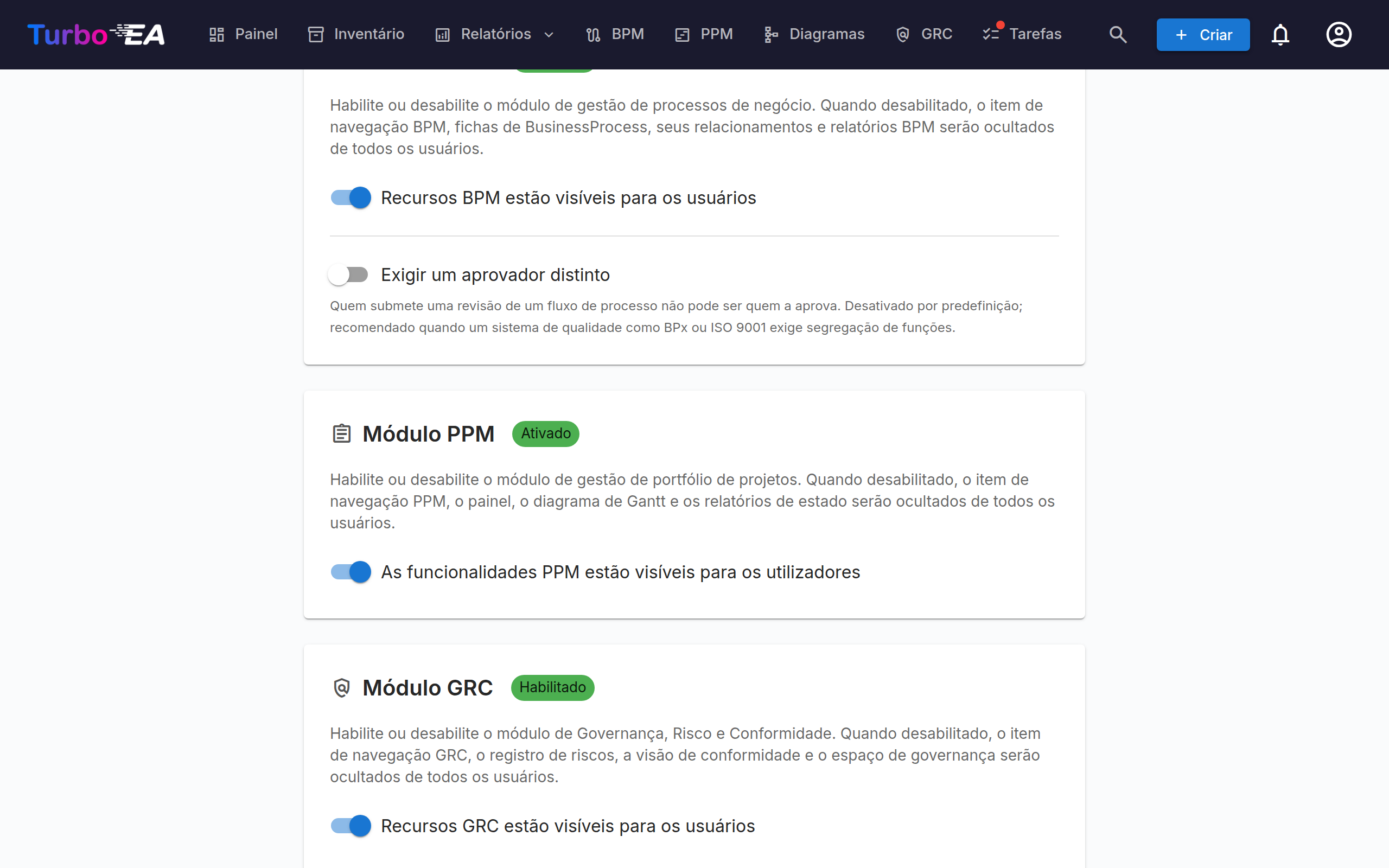
Alterne o módulo de Business Process Management ligado ou desligado. Quando desabilitado:
- O item de navegação BPM é oculto para todos os usuários
- Cards de Processo de Negócio permanecem no banco de dados, mas recursos específicos de BPM (editor de fluxo de processo, painel BPM, relatórios BPM) não estão acessíveis
Isso é útil para organizações que não usam BPM e desejam uma experiência de navegação mais limpa.
Exigir um aprovador distinto
Desativado por predefinição. Quando ativado, quem submete uma revisão de um fluxo de processo não pode ser quem a aprova — segregação de funções, tal como esperam sistemas de qualidade como BPx e ISO 9001.
Deixe-o desativado numa equipa pequena onde a mesma pessoa redige e aprova. Ativá-lo não altera o que fica registado: submissões, aprovações, rejeições e retiradas ficam no separador Histórico do cartão em qualquer caso.
Módulo PPM
Alterne o módulo de Gestão de Portfólio de Projetos (PPM) ligado ou desligado. Quando desabilitado:
- O item de navegação PPM é oculto para todos os usuários
- Cards de Iniciativa permanecem no banco de dados, mas recursos específicos de PPM (relatórios de status, acompanhamento de orçamento e custos, registro de riscos, quadro de tarefas, gráfico de Gantt) não estão acessíveis
Quando habilitado, cards de Iniciativa ganham uma aba PPM na sua visualização de detalhes e o painel do portfólio PPM fica disponível na navegação principal. Veja Gestão de Portfólio de Projetos para o guia completo de funcionalidades.
Módulo GRC
Alterne o módulo de Governança, Risco e Conformidade (GRC) ligado ou desligado. Quando desabilitado:
- O item de navegação GRC é oculto para todos os usuários
- O workspace
/grc(princípios de Governança e ADRs, Registro de Riscos, achados de Conformidade) deixa de estar acessível e exibe o placeholder padrão «módulo desabilitado» para quem chega por um link direto - As abas Riscos e Conformidade no detalhe do card ficam ocultas, de modo que os cards individuais também não exibem mais dados de GRC
- Os riscos e os achados de conformidade permanecem no banco de dados — as permissões subjacentes
risks.*ecompliance.*continuam inalteradas, de modo que os dados são preservados e reaparecem sem alterações se o módulo for reativado
Consulte o guia do GRC para a referência completa de funcionalidades.
Notificações de atualização
O Turbo EA verifica uma vez por dia se foi publicada uma versão mais recente e, quando existe, coloca uma notificação no sino de cada utilizador cujo perfil conceda admin.settings. Ao clicar, as notas de lançamento — o changelog dessa versão — abrem numa caixa de diálogo dentro do Turbo EA. Cada notificação continua a mostrar a versão que anunciou, por mais tempo que já esteja no sino: as notas são lidas do changelog incluído na imagem, pelo que não implicam qualquer pedido de saída e funcionam de igual modo numa instalação isolada. Apenas uma versão que ainda não tenha instalado vem da cache da verificação diária, porque um changelog escrito no momento da construção não a consegue descrever; para essas, um botão Ver no GitHub abre a página da versão num novo separador.
As notificações levam o nome configurado para esta instância, para que uma instalação renomeada não se anuncie com outro nome de produto.
A verificação apenas avisa: nada é descarregado e nada é alterado no anfitrião. A atualização continua a ser o procedimento deliberado e com cópia de segurança descrito em Operações. Um administrador que prefira não ser avisado pode silenciar a linha Atualização disponível nas suas próprias preferências de notificação.
Desativar o interruptor elimina por completo o pedido diário ao github.com, que é o que uma instalação isolada ou com saída restringida necessita. Em qualquer dos casos a instância funciona normalmente: se o feed de versões estiver inacessível, a falha é registada discretamente e nada é apresentado.
Depois de a atualização ficar concluída
Um segundo interruptor, Anunciar as atualizações aos utilizadores, cobre a outra metade. Quando a instância reinicia numa versão mais recente, todos os utilizadores — não apenas os administradores — recebem uma notificação a indicar que a aplicação foi atualizada, e um clique mostra o changelog de todas as versões atravessadas. Uma instância que salta de 2.57.0 para 2.60.0 mostra as quatro versões, não apenas a última. Cada um destes avisos permanece ligado à sua própria atualização: abrir um de há um ano continua a mostrar as versões que essa atualização percorreu.
O anúncio é enviado uma vez por versão: reiniciar dez vezes na mesma versão produz uma única notificação e uma reversão não produz nenhuma. Uma instalação nova não anuncia nada, porque não há qualquer atualização a descrever. Estas notas vêm do changelog incluído na imagem, pelo que esta metade não necessita de rede alguma.
Esta é apenas na aplicação e nunca é enviada por e-mail: chega a todos os utilizadores ativos em cada atualização, e um canal de e-mail transformaria cada versão de correção num envio em massa. Cada utilizador pode silenciá-la em Notificações de atualização nas suas próprias preferências, onde o interruptor de e-mail surge desativado.
Notificações da loja de extensões
Um terceiro interruptor, Notificações da loja de extensões, faz o mesmo para a loja de extensões. Uma vez por dia a instância lê o catálogo público da loja e, quando algo mudou, avisa todos os utilizadores cujo perfil concede admin.manage_extensions — a mesma permissão que abre a página Extensões. São anunciadas duas coisas: uma extensão publicada na loja que não tem instalada e uma versão mais recente de alguma que tem.
Os dias de lançamento mais intensos continuam legíveis: por muitas extensões que mudem, cada administrador recebe uma notificação por tipo («3 atualizações de extensões disponíveis»), não uma por extensão. Cada mudança é anunciada uma só vez — um catálogo que fica um mês sem alterações produz uma notificação, não trinta — e um clique abre o separador Loja dentro do Turbo EA.
A primeira leitura bem-sucedida do catálogo não anuncia nenhuma extensão nova: uma instância que vê a loja pela primeira vez comunicaria todo o seu conteúdo. As atualizações de extensões já instaladas são comunicadas de imediato, porque são sempre poucas e diretamente acionáveis.
Tal como a verificação de versões, isto é apenas informativo — nada é descarregado nem instalado, e instalar continua a ser uma ação deliberada na página Extensões. Desativar o interruptor elimina por completo o pedido diário à loja. Cada administrador pode silenciar separadamente as linhas Nova extensão disponível e Atualização de extensão disponível nas suas próprias preferências de notificação.
Botão Apoiar
Mostre ou oculte o botão Apoiar no menu de utilizador (avatar). Quando está oculto, os utilizadores deixam de ver o botão Apoiar no seu menu de perfil. O botão Apoiar — e a caixa de diálogo que explica como apoiar o Turbo EA — permanece sempre disponível neste painel de definições, pelo que os administradores ainda conseguem aceder-lhe mesmo quando está oculto no menu.
Se a sua empresa apoia o Turbo EA e gostaria que o seu logótipo fosse divulgado em turbo-ea.org, contacte sponsorship@turbo-ea.org.
Configurações do TurboLens
A aba TurboLens reúne as alternâncias que regem a superfície de análise IA. Ao contrário dos interruptores por módulo acima, o TurboLens não é um on/off binário — está «pronto» quando tanto um provedor IA está configurado (na aba IA) quanto os dados de análise sincronizaram pelo menos uma vez. A página também expõe:
- Regulamentações habilitadas — marque quais dos seis frameworks integrados (EU AI Act, LGPD/GDPR, NIS2, DORA, SOC 2, ISO 27001) participam das varreduras de Conformidade. Regulamentações personalizadas definidas em Metamodelo → Regulamentações também podem ser habilitadas aqui.
- Cadência de polling de análises — com que frequência a UI re-consulta as análises TurboLens de longa duração para obter progresso. Cadência maior = menor latência percebida, mais carga de API.
- TTL do cache de resultados — por quanto tempo os resultados de análises concluídas ficam em cache antes do botão Executar análise voltar a ser habilitado.
Veja Inteligência IA TurboLens para a superfície de funcionalidades completa e Conformidade para o fluxo de varredura.